
SIMカードにはいくつか種類がありますが、対応可否と基本の手順さえ押さえれば、作業は難しくありません。
この記事では、iPhoneで使えるSIMカードの種類と確認方法、そしてSIMロック解除の判断ポイントを解説します。
読み進めることで、格安SIMへの乗り換え準備を進められるでしょう。
iPhoneで使えるSIMカードの種類
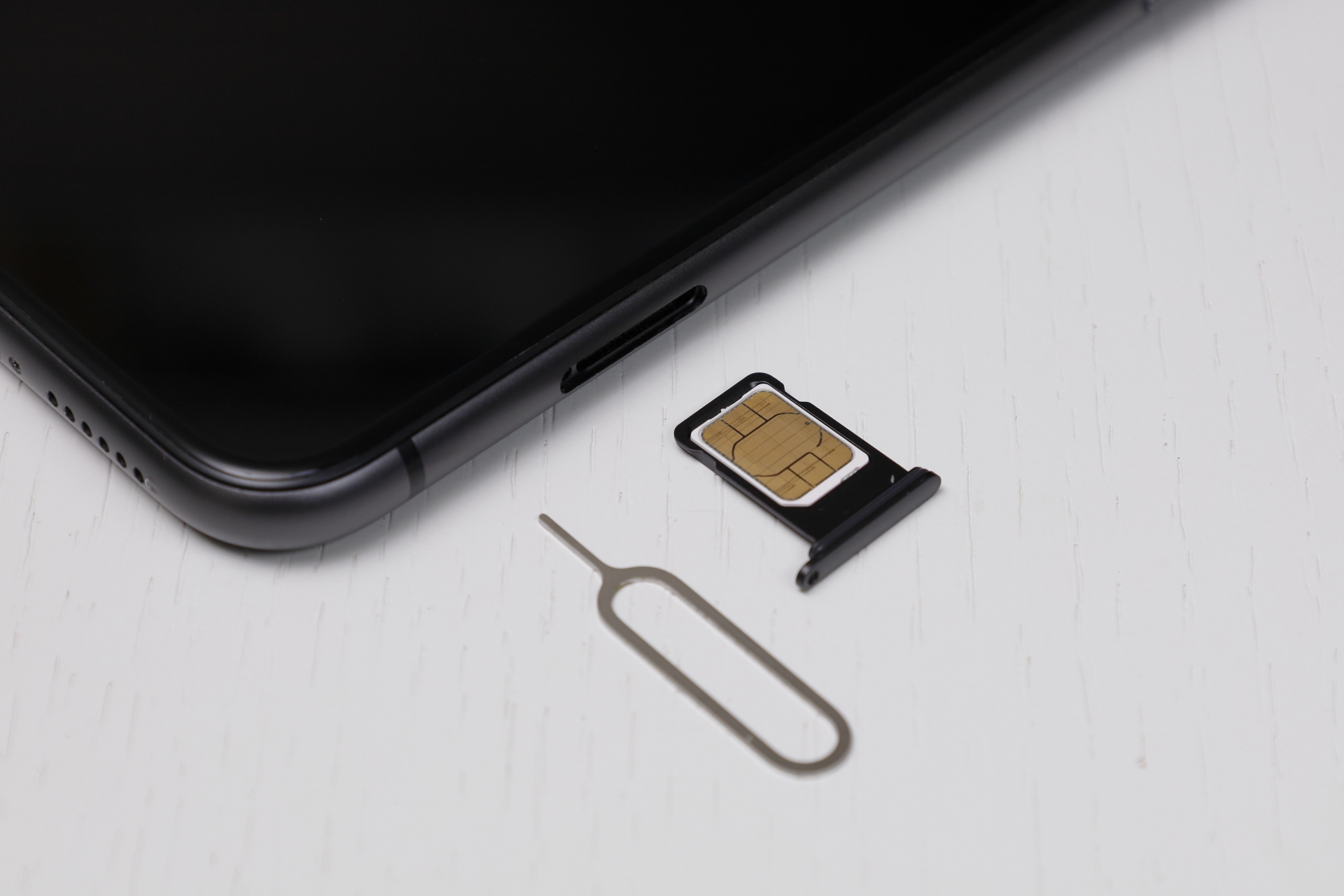
iPhoneで利用されるSIMカードは、主に2種類です。
iPhoneはどちらにも対応しているモデルが多く、格安SIMを申し込む際は、この2種類のうちどちらを選ぶかを決める必要があります。
しかし、迷うポイントは自分のiPhoneがどれに対応しているかという点だけで、端末の設定画面から確認できます。
ここを押さえておけば、申し込み時に慌てる心配はありません。続いて、対応状況の確認方法を整理します。
SIMカードの種類
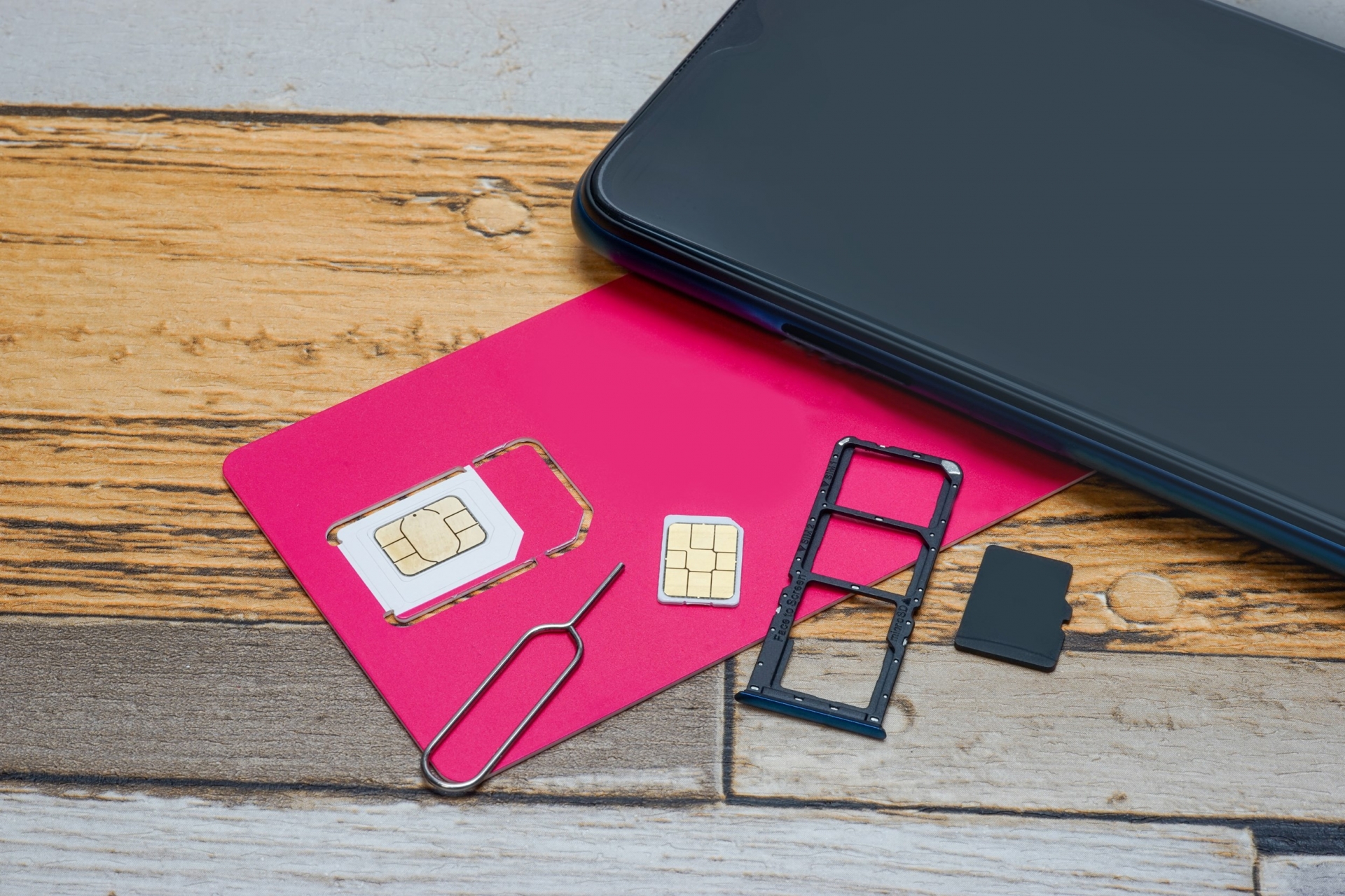
iPhoneで使えるSIMカードは、主にnanoSIMとeSIMの2種類です。
サイズが異なる標準SIMやmicroSIMは、初期のiPhone世代で使われていましたが、現行機種ではほぼ使われていません。
nanoSIMはカードを端末に差し込んで使用し、eSIMは本体内蔵のSIMに契約情報をインストールして利用します。
どちらを選ぶかは契約時に指定しますが、自分のiPhoneがどのSIMに対応しているかを確認することが大切です。
SIMカードの種類の確認方法
iPhoneでどのSIMカード形式に対応しているかを確認するには、まず端末のモデル情報を確認するのが基本です。
Apple公式ページでは、モデルごとに対応するSIM形式が一覧になっているため、自分のiPhone世代がどれに該当するかを調べることが確認の第一歩です。
また、iPhone本体でも対応状況を簡単に確認できます。設定アプリの一般から機種名やモデル番号を確認し、公式の対応表と照らし合わせるとわかります。
iPhoneのSIMカードを差し替える手順
iPhoneでSIMカードを入れ替える手順は、落ち着いて順番どおり進めれば問題ありません。
まず電源をオフにし、iPhone本体側面の小さな穴に付属のSIMピンをまっすぐ差し込んでトレイを引き出します。
SIMカードは金属部分に触らず、トレイに合う向きで置き、本体に戻しましょう。そして電源を入れ、回線が正しく認識されているかを確認します。
こうして作業と確認を分けて進めると、初めてでも差し替えられます。
もう「怪しい」とは言わせません。
you me mobileが掲げる紹介型モデルは、2026年3月11日、ビジネスモデル特許として正式に登録されました。
「紹介によって基本料金が無料になる」という仕組みは、公的に証明された設計です。
これまで疑問を感じていた方にとって、判断の根拠が明確になりました。
iPhoneのSIMカードを入れ替えたときにすべきこと

SIMカードを差し替えた後は、iPhoneが新しいSIMを正しく認識しているかの確認がポイントです。
続いて、回線が自動でつながらない場合に備え、必要に応じてAPN設定を行います。モバイルデータ通信や音声通話、SMSが問題なく使えるかを確認しておくとよいです。
これらの確認をすることで、設定漏れによる通信トラブルを防げます。以降では、各設定と確認項目を順番に解説します。
APNプロファイルのインストール
APNは、iPhoneがモバイルデータ通信でインターネットに接続するための情報です。
iPhoneは、SIMを挿入したりeSIMを設定したりすると自動で必要なAPN情報を読み込む仕組みになっています。
しかし、自動設定ができない場合は、手動でプロファイルをインストールする必要があります。
正しく設定しないとデータ通信ができない可能性があるため、案内の手順にしたがって進めることが重要です。
回線手続きを行う

SIMカードの入れ替えだけで通信が始まる場合と、契約内容に応じて回線開通の手続きを別途行う必要がある場合があります。
iPhoneでは、物理SIM・eSIMいずれも契約先の案内にしたがって回線をアクティベートする操作が必要なことがあるでしょう。
特にeSIMでは、契約時に受け取ったQRコードや通信事業者からの指示に沿ってモバイル通信プランを追加・有効化する手順が発生します。
手順は契約先の案内を見ながら進めることで、開通忘れやつながらないといったトラブルを避けられます。
アクティベーションロックの解除
アクティベーションロックとは、iPhoneの検索機能を有効にしたときに自動で働く不正利用防止の仕組みです。
第三者が再利用できないよう、Apple IDとパスワードでロックされます。
ロックがかかっていると再起動時にApple ID入力が求められるため、解除しておかないと端末を使えない状態が続きます。
解除の基本は、画面の案内にしたがってApple IDとパスワードを入力することです。
これらの手順を知っておくと、初期設定で立ち往生するリスクを減らせます。
モバイルデータ通信できるかの確認
SIMを入れ替えた後は、iPhoneが正しくモバイルデータ通信につながっているかを確認することが大切です。
つながらない場合は、モバイルデータ通信のオンとオフの切り替えや一度iPhoneを再起動して再試行することで、接続が安定することもあります。
こうした手順を踏むことで、入れ替え後に通信が使える状態か簡単に確認できます。
「無料って、本当?」
その疑問は、すでに証明されています。
you me mobileの紹介モデルは、2026年3月11日、ビジネスモデル特許として正式登録。
“紹介で基本料金が無料になる”仕組みは、単なる話題ではなく、公的に証明されたビジネスモデルです。
iPhoneのSIMカードを入れ替えるときの注意点

iPhoneのSIMカードを入れ替える際にまず押さえたいのは、キャリアメールが引き継げない可能性です。
特にログイン認証に使っている場合は、事前に別のメールアドレスへ変更しておく必要があります。
次に注意したいのは、SIMカードやトレイの破損リスクです。専用ピンをまっすぐ差し込み、力を入れすぎないようにします。
また、入れ替え直後はモバイル通信や通話が一時的に利用できない場合があるため、Wi-Fi環境でAPN設定を進めるとスムーズです。
キャリアメールが使用できなくなる
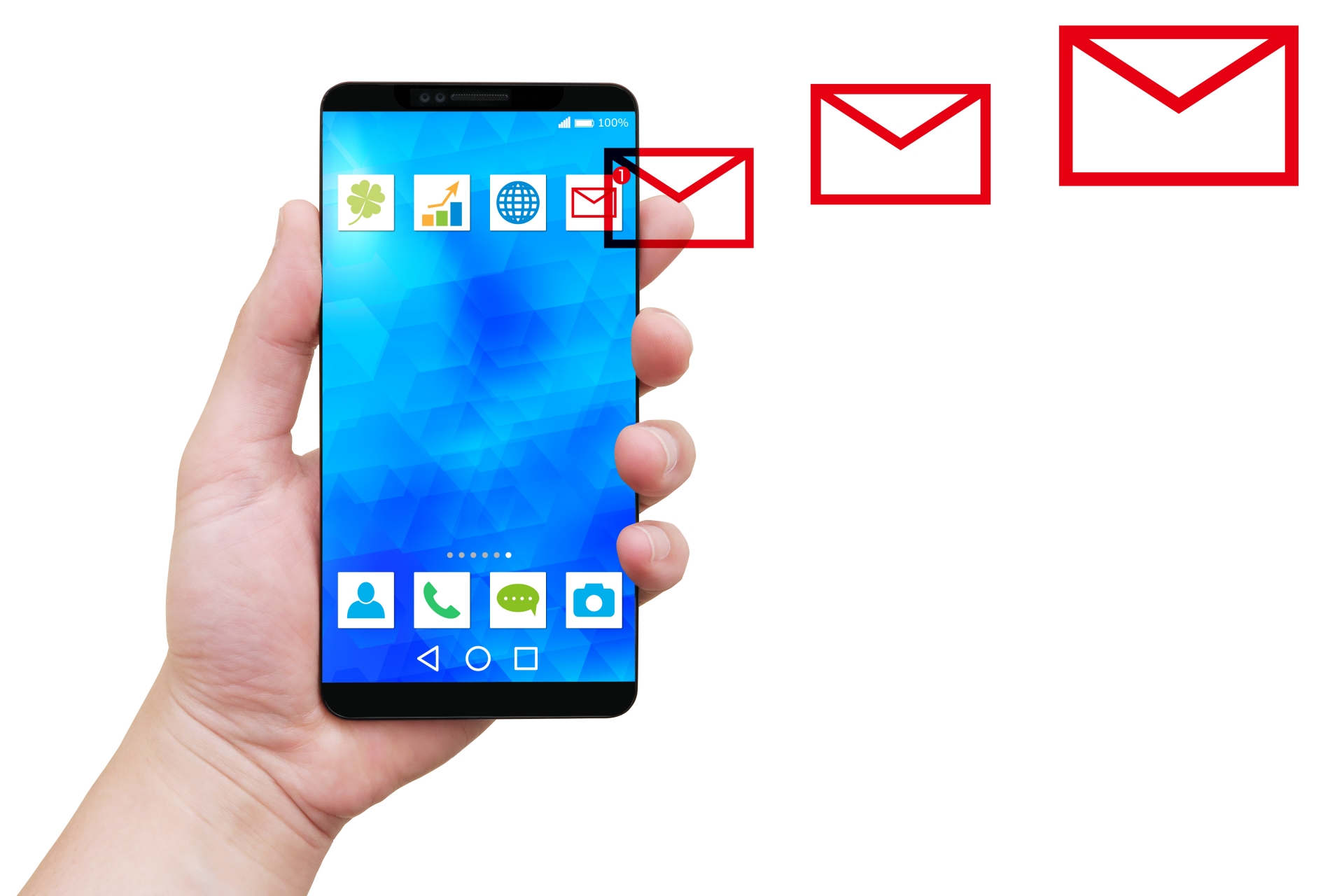
大手キャリア契約中に使っていたキャリアメールは、格安SIMへ乗り換えると原則使えなくなります。
これは、キャリアメールがその会社のネットワークサービスの一部であり、契約を解約すると自動的に使えなくなるためです。
乗り換え後も同じアドレスを使いたい場合は、大手キャリアが提供するメール持ち運びサービスを利用するなどの別途手続きが必要です。
そのため、多くの方は無料で使えるGmailなどのフリーメールに切り替えることで代替しています。
格安SIMへ乗り換える大きなメリットは、月々のスマートフォン料金を大幅に減らせる点です。
特に通信費をゼロにできる仕組みを探している方にはyou me mobileが選ばれています。
you me mobileは2人招待で6年基本料金無料といった独自のモデルを生み出し、MVNO業界として初の特許出願中の仕組みを実現しました。
この仕組みは招待から得られる利益を利用者に還元することで成り立っています。
そのため、単なる料金の低価格競争ではなく、利用者全体が継続的に恩恵を受けられる構造です。
さらに、NTTドコモ回線の安定した通信を使いながらETOCに選ばれるなど信頼性も高く、2次MVNO業界・MVNO全体でも上位に位置しています。
この機会にスマートフォン料金の不安を解消し、お得なモバイル体験をyou me mobileで始めてみませんか?
これまで理解しづらかった「紹介で基本料金が無料になる」という仕組み。
しかし、you me mobileのモデルは、2026年3月11日にビジネスモデル特許として正式登録されています。
これは、仕組みそのものが成立していることが公的に証明されたということです。
一時的な施策ではなく、構造として成立している点が明確になりました。
入れ替え時に破損するリスクがある
iPhoneのSIMカードを取り出したり差し替えたりするときは、本体やSIMトレイを傷つけないよう注意することが大切です。
SIMトレイやカードは精密で薄いため、付属のSIMピンや細い道具を使い、強い力を加えずゆっくり押し出す・引き込むことがポイントになります。
強く押しすぎると、トレイが曲がったり内部のスロットに引っかかったりして、取り出せなくなる可能性があります。
こうしたリスクを避けるため、落ち着いて手順どおりに進め、どうしても抜けない場合は専門サポートやショップに相談するとよいでしょう。
iPhoneのSIMロック解除について
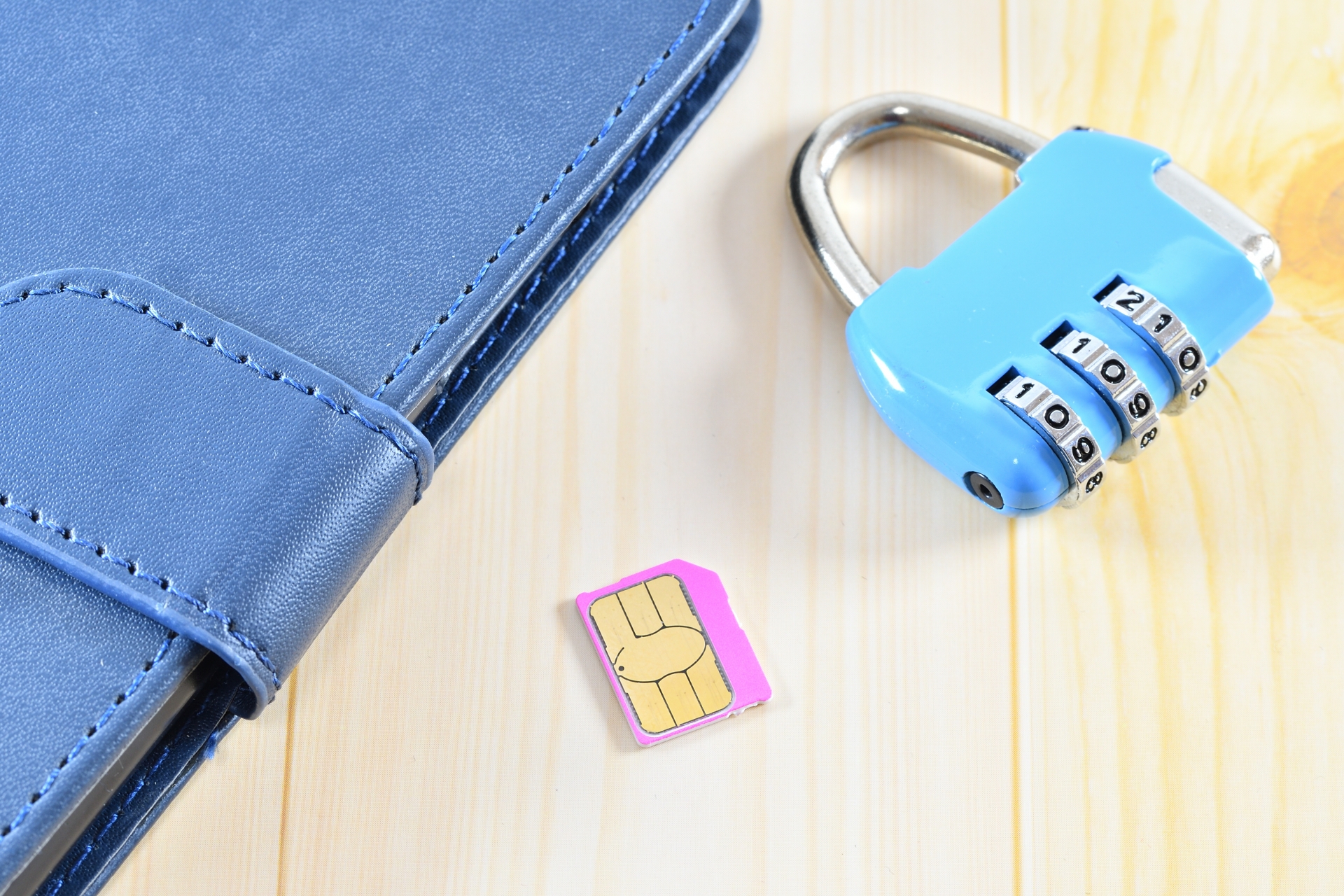
SIMロックは、特定の回線でしか使えないように端末側へ設定された制限です。
格安SIMへ乗り換える際に問題になるのは、この端末側のロックが残っているかどうかであり、契約中の会社とは別の回線で利用する場合にのみ解除が必要になります。
まずは設定画面から端末がSIMロックなしと表示されるかを確認し、ロックが残っている場合は元のキャリアで手続きを行う流れになります。
必要かどうかを把握できれば乗り換え前の不安を減らし、次の手順へ進みやすくなるでしょう。
SIMロックとは
SIMロックとは、購入した携帯電話が特定の通信事業者のSIMカードしか使えないように端末側で制限されている状態を指します。
この制限は、キャリアが自社の通信サービスに端末を長く使ってもらうために設けられてきたものでした。
しかし、一定の条件を満たせばロック解除の手続きをして他社の回線でも使えるようにすることが可能です。
解除されると、対応する回線で自由にSIMカードを差し替えて利用できるようになります。
SIMロックが解除できているかの確認方法

iPhoneがSIMロック解除済みかどうかは、端末の設定画面で簡単に確認できます。
設定アプリを開き一般から情報の順に進むとSIMロックという項目があり、SIMロックなしと表示されていれば、他社のSIMカードでも使える状態です。
一方、SIMロックありと出る場合はまだロックが残っています。
これらの手順を踏むことで、自分のiPhoneが格安SIMに対応できるかどうかを事前に判断でき、不安なく申し込み手続きに進めます。
SIMロックの解除方法
iPhoneのSIMロックを解除すると、別の通信会社のSIMカードでも通信できるようになります。
しかし実際の解除手続きはAppleではなく、もともと契約している通信事業者でなければなりません。
まずは契約中のキャリアのWebサイトやサポートページで手続きページにアクセスし、IMEI番号を入力して解除申請を進めます。
解除が完了したらiPhoneから元のSIMを取り出し、別のSIMを挿入して端末を再起動するだけで、ロックが解除されているかが確認可能です。
SIMカードの入れ替え後に不具合が出たときの対処法

SIMカードを入れ替えた後に通信できない場合は、原因を順番に切り分けると落ち着いて対処可能です。
まずはiPhoneの再起動を行い、新しいSIM情報が正常に読み込まれているかを確かめます。改善しないときは、SIMカードの挿し込みが浅くないかを確認し、向きや位置を正しく整えます。
設定面が原因のこともあるため、モバイルデータ通信と機内モードの状態も確認しましょう。
設定に問題がなければ、ネットワーク設定のリセットで復旧するケースもあります。ここからは、症状別に確認すべきポイントを整理します。
SIMカードが認識されない場合
iPhoneがSIMカードを認識しないときは、まず物理的な装着状態を確認します。
SIMトレイが完全に閉じていない、カードが斜めに入っているなどわずかなズレでも読み取れません。
軽く押し込んで正しく収まっているか確かめます。次に、iPhoneを再起動し、内部の読み込みが正常に行われるかを確認します。
この段階で改善しない場合は、カード表面に汚れや傷がないかを点検し、乾いた布で軽く拭き取りましょう。
状況が変わらない場合は、別の端末でSIMカードが認識されるかを試すことで、端末側かSIM側かの切り分けができます。
モバイルデータ通信ができない場合
SIMを入れ替えた後でモバイルデータ通信が使えないときは、設定や接続の基本を順番に確認することが解決の近道です。
まずは、設定からモバイル通信でモバイルデータ通信がオンになっているかを確認し、オフになっていればオンに切り替えます。
また、機内モードのオンとオフを切り替えることで、通信の再接続が促されることがあるでしょう。
格安SIMへの乗り換えでは不具合時の対応や手続きのわかりやすさに不安を感じる方も少なくありません。
しかし、you me mobileなら、スマートフォン初心者の方でも始められます。
you me mobileは、3人招待で一生基本料金無料という革新的な料金モデルを実現し、MVNO業界として初めてこの仕組みを特許出願中です。
単なる値下げではなく、友人や家族を招待することで利用料を0にできる仕組みといえます。
さらに招待を受けた方にも初月基本料金無料のメリットがあり、お得さが両方向で生まれる構造です。この機会に通信費を大きく節約し、you me mobileで新しいスタートを切ってみませんか?
「ちょっと不安かも」と感じていた方へ。
you me mobileの紹介型モデルは、2026年3月11日にビジネスモデル特許として正式に登録されました。
紹介によって基本料金が無料になる仕組みも、公的に証明された内容です。
これまで迷っていた方も、安心感を持って検討しやすくなっています。
iPhoneのSIMカードは丁寧に扱おう

iPhoneのSIMカードを入れ替える際は、自分の端末で使用できるSIMの種類を確認し、トレイを開ける位置を間違えないように気をつけましょう。
SIMカードは薄く、強い力を加えると曲がるため、平らな場所でゆっくり差し込みます。
入れ替え後はモバイル通信が正しく有効になっているかを設定画面で確認し、必要に応じて再起動を行うと認識が安定します。
古い端末を使用する場合はSIMロック解除の有無も確認しておくとスムーズです。
一連の流れを落ち着いて進めれば、特別な知識がなくても乗り換えが完了します。
通信費を見直す際に気になるのは、本当に自分でも問題なく使えるかという点ではないでしょうか。you me mobileは、学生からシニアまで幅広い利用者層に対応しているため、どの世代でもスムーズにスタートできるでしょう。
利用回線は人口カバー率99.9%のdocomo回線で5Gにも対応しており、動画視聴やオンライン会議など日常のあらゆる場面で安定した通信品質を実現します。
さらに、友人や家族を招待することで基本料金無料にできるという革新的な仕組みを採用し、MVNO業界で初めて特許出願された新モデルとして注目されています。
値下げ競争ではなく、ユーザー同士で支え合うという仕組みで利用者に利益を還元する点が大きな特徴です。格安SIMを探している方にとって、有力な選択肢となるでしょう。
もう、「怪しい」で止まる段階ではありません。
you me mobileの独自モデルは、2026年3月11日、ビジネスモデル特許として正式登録。
紹介によって基本料金が無料になる仕組みは、公的に証明されたビジネスモデルです。
疑いではなく、根拠で判断する時代へ。
その仕組みを、自分で確かめてみてください。