

eSIMと物理SIMの併用は、実はそれほど難しくなく、すでに多くの人が利用しています。
SIMの併用は、自分の生活スタイルにあわせて使い分けができ、コスト面や利便性にも優れた使い方です。
この記事では、eSIMと物理SIMを併用するメリットとデメリット、設定方法などを解説します。
eSIMと物理SIMは併用できる

eSIMと物理SIMは、対応機種であれば1台のスマートフォンに同時に使用でき、2回線を併用することが可能です。
eSIMや物理SIMという名称は聞いたことがあっても、それぞれの違いや仕組みはよくわからない方も多いでしょう。ここからは、eSIMと物理SIMについて詳しく解説します。
eSIMとは
eSIMとは、物理的な形のないバーチャルSIMで、ダウンロードしてスマートフォン本体に内蔵して使うSIMのことです。
バーチャルSIMなので、スマートフォンにSIMを差し込む必要がありません。
差し込み時にSIMを落とし、紛失するといったリスクがなく、端末本体とSIMとの間で物理的な接触不良も起こりません。
また、SIMカードのICチップに傷が付き、損傷するリスクも避けられます。
オンラインでSIM発行の申し込みをすると、即時発行されるケースが多いため、郵送でSIMの到着を待つ必要もありません。
オンライン発行と同時にeSIMのダウンロードが可能となり、その場ですぐに新しいSIMの利用が開始できます。
SIMの不具合で通信が使えなくなったり、急な海外出張で海外用のSIMが必要になったりと、発行を急ぎたいときに便利です。
格安SIMやオンライン申し込みの増加に伴い、今後はeSIMの利用率が増え、日常的なものとして主流になる可能性もあります。
物理SIMとは
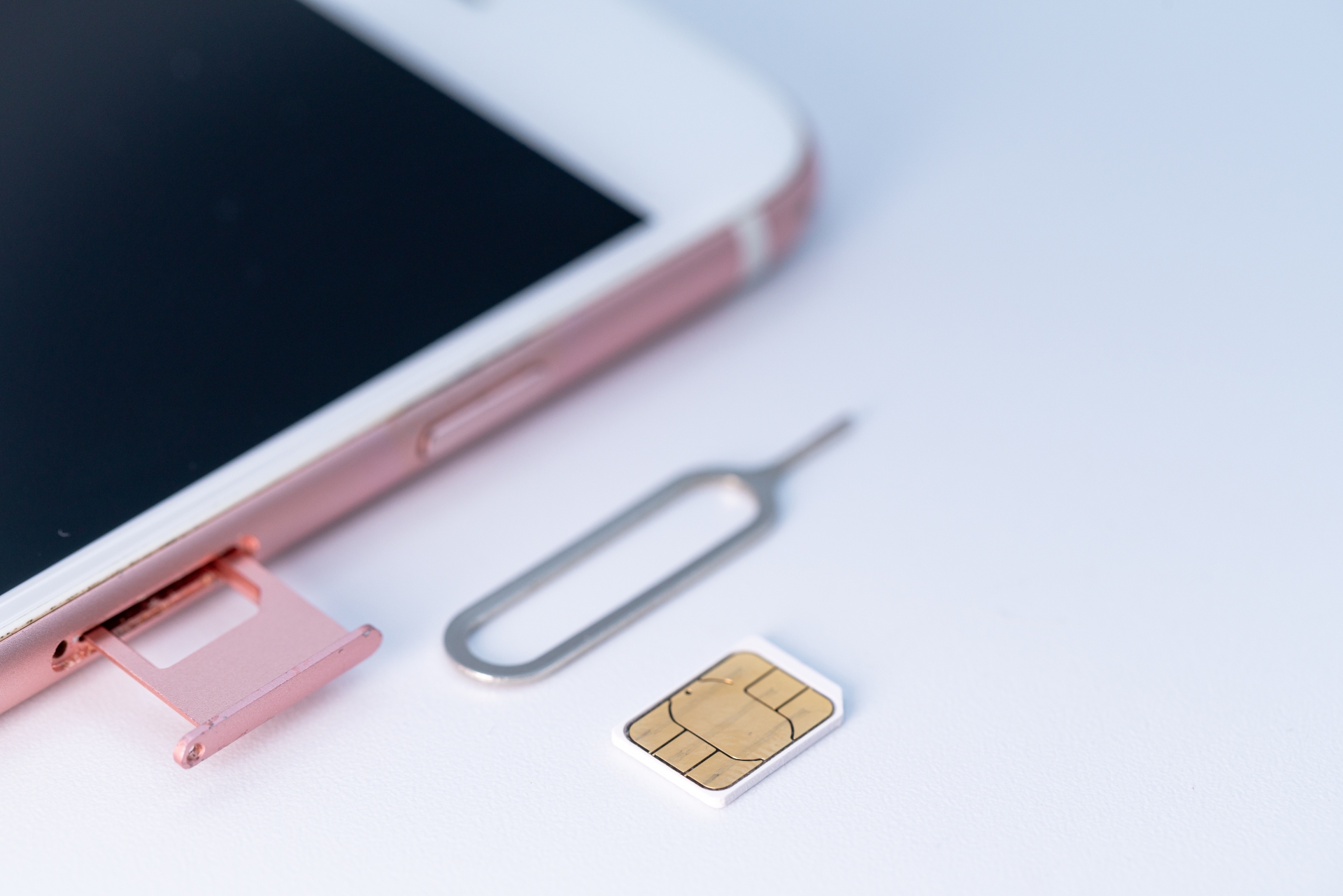
物理SIMは、eSIMとは異なり物理的な形のあるSIMカードです。
長辺1.2〜2.5cm程のプラスチック製のカードに、ICチップが組み込まれており、スマートフォン本体のSIMトレイに差し込んで使います。
従来から使われてきたSIMであり、eSIMと区別するために、物理SIMとよばれるようになりました。
スマートフォンからSIMを取り出せば、手軽にほかの端末へと移し替えられるため、複数のスマートフォン間でSIMの移動を行う際に便利です。
移し替える際には、SIMカードのICチップ部分に傷を付けたり、紛失したりしないよう注意が必要です。
物理的に実体のあるSIMカードなので、目に見える安心感があります。
eSIMと物理SIMを併用するメリット
eSIMと物理SIMを併用することで、利便性の向上や通信費の削減など、さまざまなメリットが得られます。主な利点は以下のとおりです。
- 仕事用やプライベート用など電話番号を使い分けられる
- 予備回線にできる
- 国内用と海外用で使い分けができる
- 異なる料金プランを組み合わせられる
ここからは、実生活にどのようなメリットがあるのかを、具体的に解説します。
仕事用やプライベート用など番号を使い分けられる
eSIMと物理SIMを併用すれば、電話番号を2つ所有でき、用途に応じて使い分けができます。
物理SIMで使っていた電話番号はそのまま継続でき、eSIMを契約することで新しい番号がもう1つ発行されます。
仕事とプライベートをはっきりと分けたい方や、一時的にでもサブ回線が必要な方におすすめです。
1台のスマートフォンで2つの電話番号を使った発着信が可能となり、どちらを発信に使うかを選ぶことができます。
通話発信が安くできるSIMを発信用として設定しておけば、発信時に通話料を抑えられ、着信は両方の番号で受けられます。
発信用に設定していない電話番号でも、数秒ほどで回線を切り替えれば発信できます。
予備回線にできる
eSIMと物理SIMは、同じ通信会社で2回線契約することも、別々の通信会社と契約することも可能です。
別々の通信会社で契約することのメリットは、どちらか一方に通信トラブルが起きても、もう1社の回線に切り替えて利用できる点です。
頻繁に起きるわけではありませんが、過去には大手通信会社で通信障害が発生し、通話やモバイルデータ通信が使えなくなった例があります。
復旧までの間、もう一方の回線を利用できれば、不安なまま待たされることもありません。
実際、過去の通信障害時にeSIMと物理SIMを併用していたユーザーは、大きな不便を感じることなく過ごせていました。
国内用と海外用で使い分けができる
普段は物理SIMを使っている方なら、海外ではeSIMを利用するのがおすすめです。eSIMを海外用として追加すれば、もともとスマートフォンに入っているSIMを取り出す必要がなくなります。
海外用のSIMを物理SIMで発行した場合、現地到着と同時にSIMの入れ替えが必要になります。
SIMカードは非常に小さく、SIMトレイを外す際に落として紛失しやすいというリスクがあります。
eSIMは出発前に手続きを済ませておけば、現地到着後は本体で瞬時に切替が行えます。
慣れない海外で慌てることなく、スムーズに使い分けられる点がeSIMのメリットです。
料金プランを組み合わせられる
eSIMと物理SIMを併用すれば、それぞれ別の料金プランで分けて使うことも可能です。
例えば、A社では通話をメインにしたデータ容量の少ないプランを使い、B社では大容量データプランを使うという方法があります。
つまり、通話回線はA社、データ回線はB社といったように、柔軟な使い分けが可能になります。
通話のみを使うプランと、大容量データを使うプランを分けて考えれば、それぞれ費用を抑えたプランを選択しやすくなります。
月額料金を低く抑えたいなら、SIMの併用や格安SIMを検討するのがおすすめです。
you me mobileの格安SIMは、データ使用量が少ない方から大容量を使う方まで、手頃な料金で利用できます。
通話のかけ放題が必要な方には、数種類のかけ放題オプションを用意しています。
月額料金を抑えたい方は、この機会にyou me mobileで自分に合ったプランを探してみてください。
eSIMと物理SIMを併用するデメリット
eSIMと物理SIMの併用はメリットの多い使い方ですが、デメリットも存在します。併用を検討する際には、以下の点を確認しておきましょう。
- バッテリーの消費スピードが早くなる可能性がある
- 利用には機種やキャリアなどの制限がある
- 設定を誤るとどの回線で通信しているかわかりづらい
ここからは、デメリットを詳しく解説します。
バッテリーの消費スピードが早くなる可能性がある
eSIMと物理SIMを併用すると、スマートフォンのバッテリー消費が早く感じられることがあります。
原因はeSIMそのものではなく、2回線の電波を受信しようとスマートフォンが電波を探し続けるためです。
地下や山間部のように電波が届きにくい場所では、スマートフォンが常に電波を探し続けるため、バッテリーの消費スピードが早まります。
これは2回線の併用に限った現象ではなく、物理SIM1回線のみでも起こり得ます。
ただし、2回線とも電波状況が悪いとスマートフォンが電波を探す動作が増えるため、1回線のみの使用時よりも消費が速くなる可能性があります。
どちらか一方の回線だけ電波状況が悪い場合は、その回線を通信オフにすることで、バッテリーの消耗を抑えられます。
利用には機種やキャリアなどの制限がある

eSIMの利用や2回線以上の併用は、対応機種でなければ利用できません。また、通信会社によっては、eSIM発行していない場合もあります。
ここ数年で発売された機種はほとんどがeSIM対応になっており、2回線以上での併用も可能です。
iPhoneであれば、iPhoneXSやXR以降のモデルがeSIMに対応し、iPhone13以降では複数回線のeSIMが使えるようになりました。
Androidでも、多くのメーカーがeSIM対応機種を販売しています。それに伴い、eSIMを発行する通信会社も増加しています。
通信会社を選ぶ際には、eSIM発行が可能かどうか確認することも大切です。
自分のスマートフォンがeSIMや2回線の併用に対応しているかどうかは、メーカーの公式サイトで確認しましょう。
設定を誤るとどの回線で通信しているかわかりづらい
1台のスマートフォンで2つの回線を使えるため、設定に慣れていないと、意図しない回線で通信してしまう可能性があります。
しかし、設定はそれほど難しくなく、現在どちらのデータ回線を使用しているかを一目でわかる方法もあります。
機種によって違いはありますが、多くのスマートフォンでは、ホーム画面上部に現在有効なSIMの通信会社名が表示されます。
ただし、多くの機種ではデータ回線が有効な会社名のみが表示され、通話回線の会社名は表示されません。
iPhoneの場合は、画面上部からスライドして表示されるコントロールセンターで両方の回線を確認できます。その他の機種では、設定アプリから確認できます。
確認や切り替えは、3ステップ程度で完了する機種が多く、慣れれば10秒ほどで行えます。
eSIMと物理SIMを併用するための設定手順
eSIMを新しく追加して使うには、使えるようにするには最初に設定が必要です。初めての方でも迷いにくく、少ないステップで完了します。
eSIMを追加したいスマートフォンにデータ通信の使えるSIMが入っていない場合は、WiFiにつないで設定を行いましょう。
初期設定と回線の切り替え方法について、iPhoneとAndroidそれぞれの手順を解説します。
iPhoneの場合
iPhoneへのeSIM追加は、以下の3ステップで完了します。
- 手順1:マイページからQRコードを読取りプロファイルをインストールする
- 手順2:「利用を開始する」「回線を切り替える」などのボタンをタップする
- 手順3:再起動する
iPhoneの一部モデルでは、他社のプロファイルが残っているとインストール時にエラーが発生することがあるため、事前に削除しておく必要があります。
初期設定が完了したら、回線の切り替え方を覚えましょう。
- 手順1:設定アプリを開く
- 手順2:モバイル通信またはモバイルデータ通信
- 手順3:モバイルデータ通信とデフォルトの音声回線を使いたい番号に変える
音声回線とデータ通信は、それぞれ別の通信会社を選ぶこともできます。
Androidの場合

AndroidへeSIMを追加する場合、初期設定は以下の4ステップで行ないます。
- 手順1:マイページからQRコードを読取りプロファイルをインストールする
- 手順2:「利用を開始する」「回線を切り替える」などのボタンをタップする
- 手順3:再起動する
- 手順4:設定アプリを開き、APN設定を行う
APN設定の内容は通信会社ごとに異なるため、公式サイトのガイドを参照しながら進めましょう。続いて、回線の切り替え方法をご紹介します。
- 手順1:設定アプリを開く
- 手順2:ネットワークとインターネット
- 手順3:SIMの項目で使いたい回線をタップ
メーカーや機種によって手順の詳細は異なりますが、iPhoneでもAndroidでも初期設定が完了すれば、その後の回線切り替えは何度でも簡単に行えます。
格安SIMのyou me mobileでは、手軽に利用できるeSIMの申し込みが可能です。
家族や友人をyou me mobileに招待すると、自分の基本料金が6年間、または一生無料になるという業界初のサービスを提供しています。
eSIMの併用を行うなら、格安SIMのyou me mobileを検討してみてはいかがでしょうか。
eSIMと物理SIMを併用するときの注意点

eSIMと物理SIMの併用では、microSDカードが使えない可能性や、SIMロック解除が必要なケースがあります。自身のスマートフォンが該当しないか確認しておくと安心感が得られるでしょう。
次項から、確認が必要な点を詳しく解説します。
microSDカードが使えなくなる可能性がある
Androidの機種によっては、SIMカードとmicroSDカードのスロットが共通になっているものもあります。
つまり、SIMカードかSDカードの、いずれか一方しか挿入できないことになります。
ほとんどのAndroid機種では、SIMカードとmicroSDカードの両方を同時に利用できますが、念のため事前に確認しておきましょう。
SIMロック解除の必要性を確認する
スマートフォンと通信会社の組み合わせによっては、本体のSIMロック解除が必要になるケースがあります。
Apple直営店で購入したiPhoneや、SIMロック解除済みのスマートフォンであれば、すでにSIMフリーのため、解除は不要です。
また、SIMロックが解除されていなくても、大手通信会社が販売したスマートフォンに、同じ会社のSIMを使う場合も解除の必要はありません。
何年も前の旧モデルのなかには、SIMロック解除そのものができない機種もあるため、注意が必要です。
eSIMと物理SIMのキャリアを選ぶポイント

多くの通信会社がある中で、自分に合った事業者や、最適な組み合わせを見極めることが大切です。
まずは、現在利用している料金プランを見直してみましょう。大手通信会社の高額なプランを使っている方も少なくありません。
データ利用による料金を抑えるために、2回線目のeSIMを格安SIMにする方が増えています。
現在利用している物理SIMを通話専用の低料金プランに変更し、データ通信は格安SIMで契約することで、全体の通信費を抑えられるケースがあります。
eSIMの利用で格安SIMを選ぶ際には、通信エリアの広さやサポート体制も重視することが大切です。
eSIMを取り扱っているキャリアを探しているなら

eSIMと物理SIMの併用は、利便性が高く、コスト面でもメリットのある使い方です。eSIMの取り扱い事業者を探す際は、2回線目に格安SIMを検討するのがおすすめです。
格安SIMを選ぶ際には料金の安さのみを重視せず、ネットワーク品質やエリアの広さ、サポート体制の充実度なども見ていきましょう。
格安SIMのyou me mobileは、優良電話事業者として品質や信頼性で認証を受けた実績があり、安定したサービスを提供してます。
また、家族や友人を2人招待すると、自分の基本料金が6年間無料に、3人以上招待すれば一生無料になるというサービスも提供しています。
eSIMの取り扱い会社を探すなら、you me mobileの低価格で高品質なサービスを検討してみましょう。
