

基本的な手順と注意点さえ押さえておけば、特別な技術がなくても自分で対応できる作業です。
この記事では、入れ替え前の準備からiPhone・Android別の具体的な方法、入れ替え後の確認事項までを順番に解説します。手順に沿って落ち着いて進めれば、初めての方でも難なく作業できます。
SIMカードとは
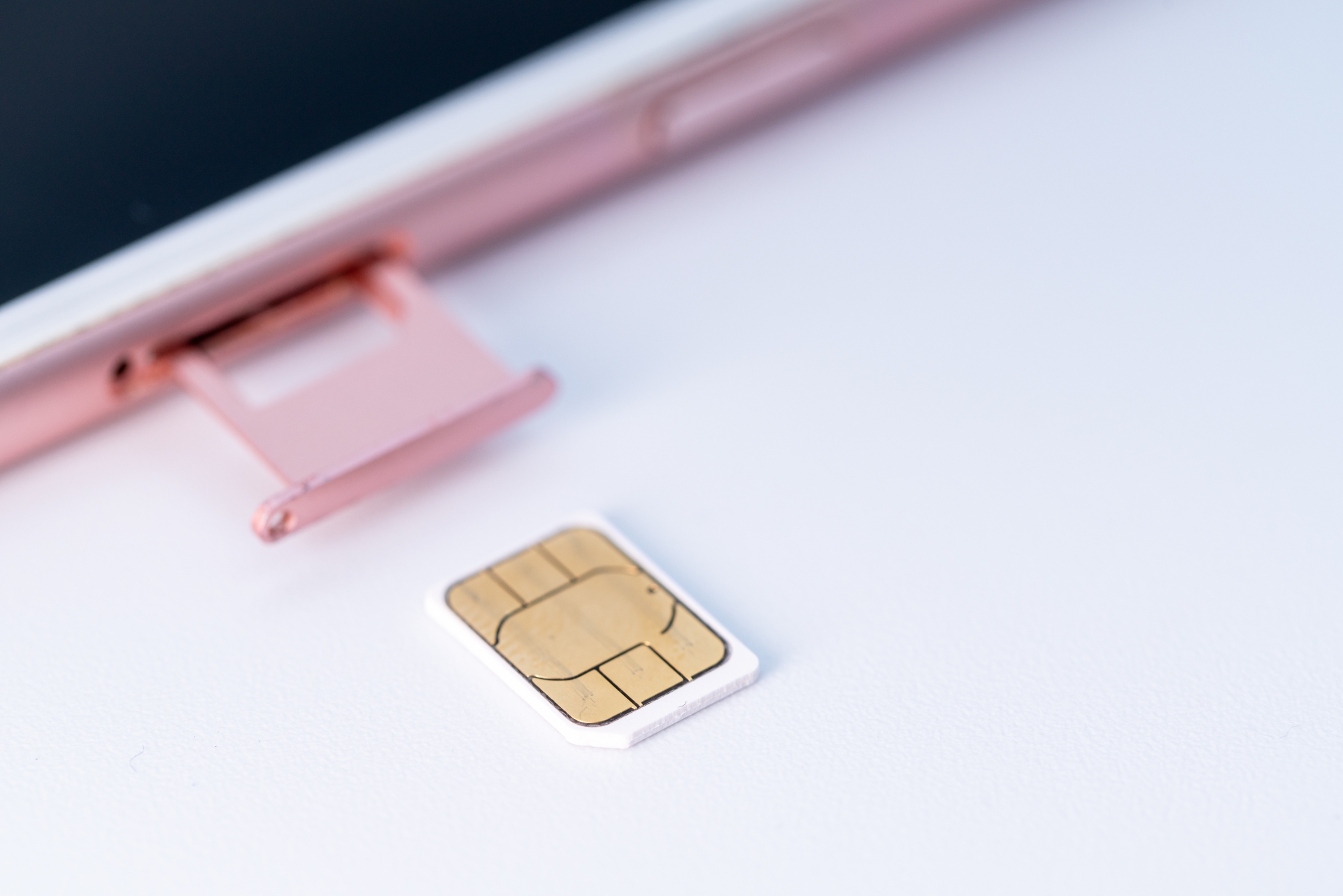
SIMカードとは、スマートフォンで通話やデータ通信を行うために欠かせない小さなICチップです。正式名称は、Subscriber Identity Moduleで、契約者を識別するための固有番号(IMSI)が記録されたICチップです。
この番号と電話番号を紐づけることで、音声通話やモバイルデータ通信、SMSの送受信が可能になる仕組みです。
SIMカードを入れ替えるということは、利用する回線や契約先を切り替えることを意味します。
格安SIMへ乗り換える際は、新しい契約先から届いたSIMカードを端末にセットすることで、その回線で通信サービスを利用できます。
サイズは、標準SIM・microSIM・nanoSIMの3種類があり、現在のスマートフォンではnanoSIMが主流となっています。
SIMカードの入れ替えは自分でできる
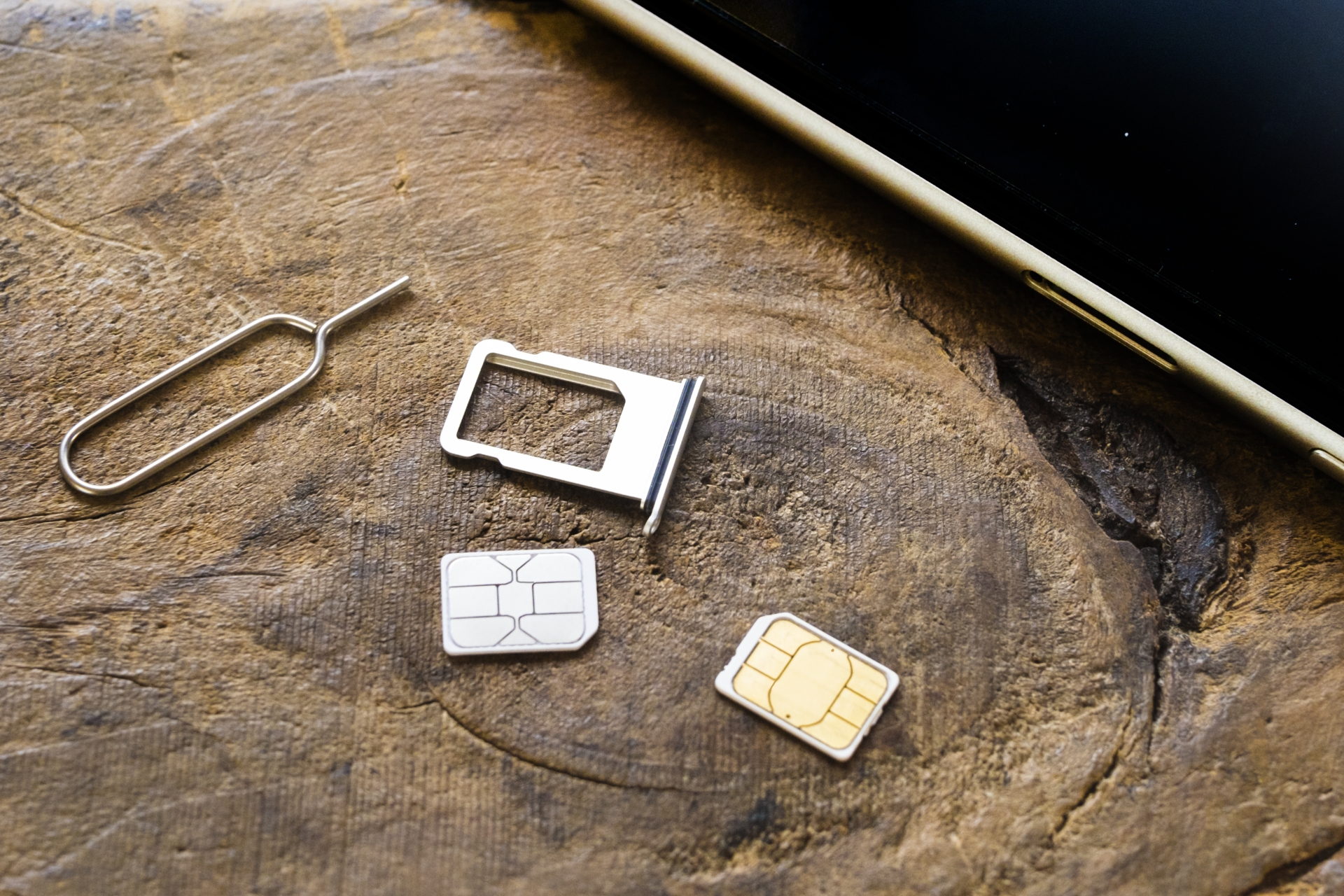
SIMカードの入れ替えは、専門店やショップに依頼しなくても自宅でできる作業です。「難しそう」「壊してしまいそう」と感じる方もいるかもしれませんが、正しい手順を踏めば問題なく作業できます。
iPhoneの場合はSIMピンをトレイの穴に差し込むだけでカードを取り出せる構造になっており、Androidも機種ごとに方法は異なるものの基本的な流れは同じです。
SIMピンは端末購入時に同梱されていることがほとんどですが、細いクリップでも代用できます。落ち着いて作業を進めれば、初めての方でも10分程度で完了します。
格安SIMへの乗り換えを検討しているなら、入れ替え作業への不安を払拭することが第一歩です。
you me mobileでは、招待制という業界初の仕組みでスマートフォン代を大幅に節約できます。2人招待すれば基本料金が6年間無料になり、3人招待すれば一生無料という特典が魅力です。
招待された方も初月無料で利用できる点も、魅力の一つです。
ドコモ回線を使用しているため通信品質も良好で、5G対応により快適なインターネット環境を実現できます。
SIMカード入れ替えの前にすべきこと
SIMカードの入れ替えをスムーズに進めるためには、事前準備が重要です。いきなりトレイを開けて作業を始めるのではなく、端末の状態確認や作業環境の整備、SIMカードのサイズチェックなどを済ませておく必要があります。
準備を怠ると、カードの紛失や破損といったトラブルにつながる可能性が高いです。ここでは、入れ替え前に確認すべき3つのポイントについて解説します。
端末の動作確認
入れ替え作業を始める前に、端末が正常に動作しているかを確認しておくことが大切です。電源が入るか、タッチパネルが反応するか、画面表示に異常がないかといった基本的な動作をチェックしましょう。
また、バッテリー残量が十分にあるかも重要なポイントとなります。作業中に電源が切れてしまうと、設定が中断されてしまう恐れがあります。
充電が少ない場合は、あらかじめ50%以上まで充電しておくことがおすすめです。さらに、SIMカードを入れ替える際は、端末の電源を切った状態で行うのが基本です。
通電中に作業を行うと予期せぬ不具合が発生する可能性があるため、電源オフを忘れないようにしてください。
周囲の環境整備
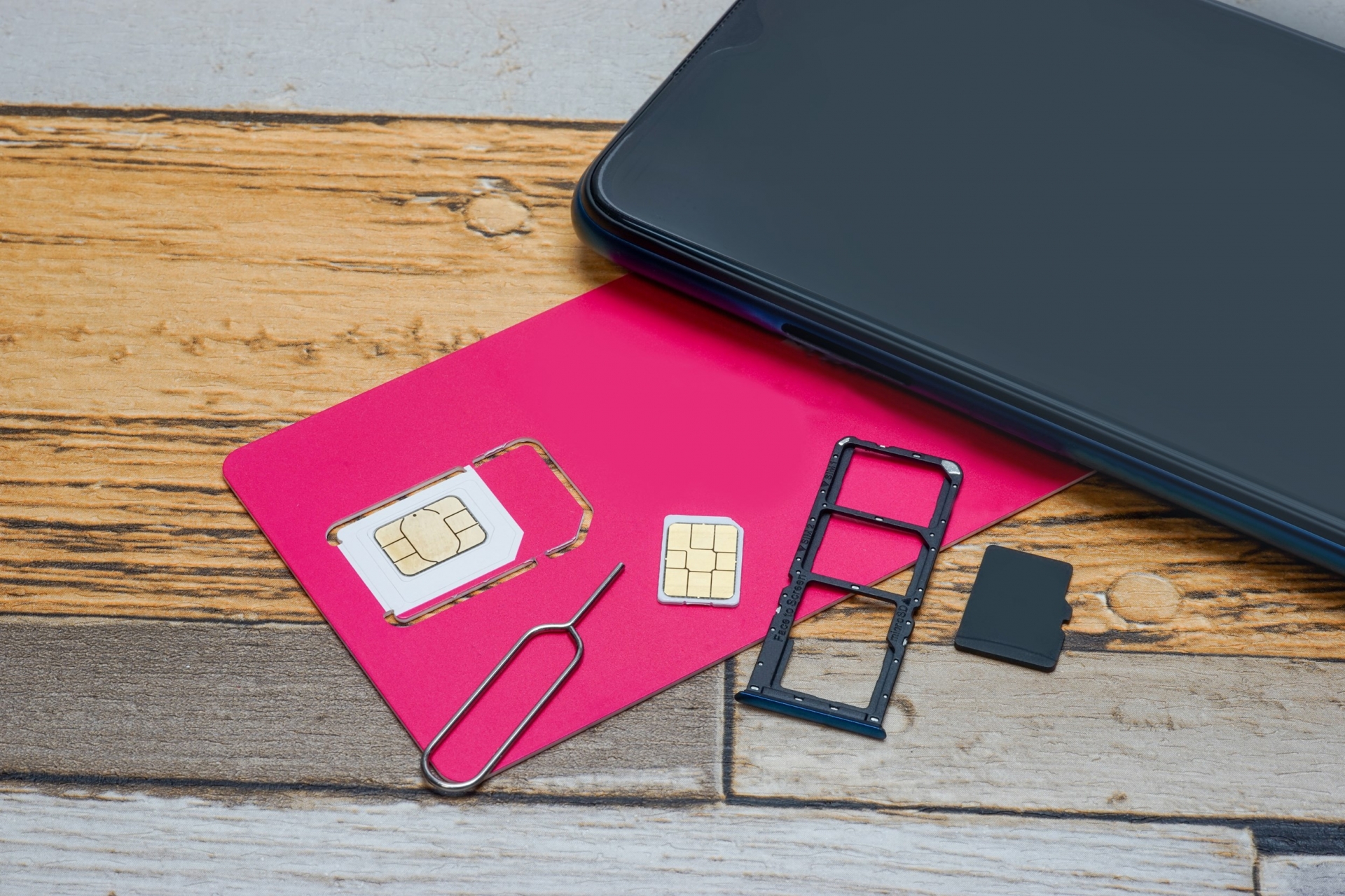
SIMカードはとても小さな部品であるため、作業環境を整えておくことが欠かせません。明るい場所で、平らな机などで作業を行うのが理想的です。
暗い場所や不安定な場所で作業すると、カードを落としたり紛失したりするリスクが高まります。また、寒い時期には静電気にも注意が必要です。
静電気はSIMカードに不具合を生じさせる恐れがあるため、作業前に金属に触れて放電しておくか、ゴム手袋を着用するといった対策をしましょう。
作業に必要なSIMピンや新しいSIMカードは、手の届く場所に準備しておくとスムーズに進めることが可能です。
SIMカードのサイズ
SIMカードには3つのサイズがあり、端末によって対応するサイズが異なる場合があります。現在のスマートフォンではnanoSIMが主流ですが、少し前のモデルではmicroSIMや標準SIMを使用している機種もあります。
新しいSIMカードを契約する際は、自分の端末がどのサイズに対応しているかを事前に確認しておくことが重要です。
サイズが合わないSIMカードを無理に挿入しようとすると、カードやスロットが破損する原因となります。
iPhoneの現行機種はほとんどがnanoSIM対応ですが、機種によって異なる場合もあるため、Apple公式サイトなどで確認しましょう。
iPhone、Android別のSIM入れ替え方法
SIMカードの入れ替え方法は、iPhoneとAndroidで異なる部分があります。iPhoneは基本的にSIMトレイを使用する方式で統一されていますが、Androidは機種によってピンタイプ・キャップタイプ・背面タイプなどさまざまです。
自分の端末がどのタイプに該当するかを把握しておくことで、スムーズに作業を進められます。ここでは、各タイプ別の具体的な手順を解説します。
【iPhoneの場合】SIMトレイの利用
iPhoneでSIMカードを入れ替える際は、SIMピンを使用してトレイを取り出す方法が基本です。まず端末の電源を切り、SIMトレイの位置を確認しましょう。
iPhone 12以降のシリーズでは本体の左側面に、それ以前のシリーズでは右側面にトレイがあります。
トレイ横の小さな穴にSIMピンを差し込み、軽く押し込むとトレイが飛び出します。古いSIMカードを取り出し、新しいカードを切り欠きの位置に合わせてセットしてください。
トレイを元の位置に戻し、電源を入れれば入れ替え作業は完了です。強く押しすぎないよう注意しながら作業を進めましょう。
【Androidの場合】ピンを使用するタイプ
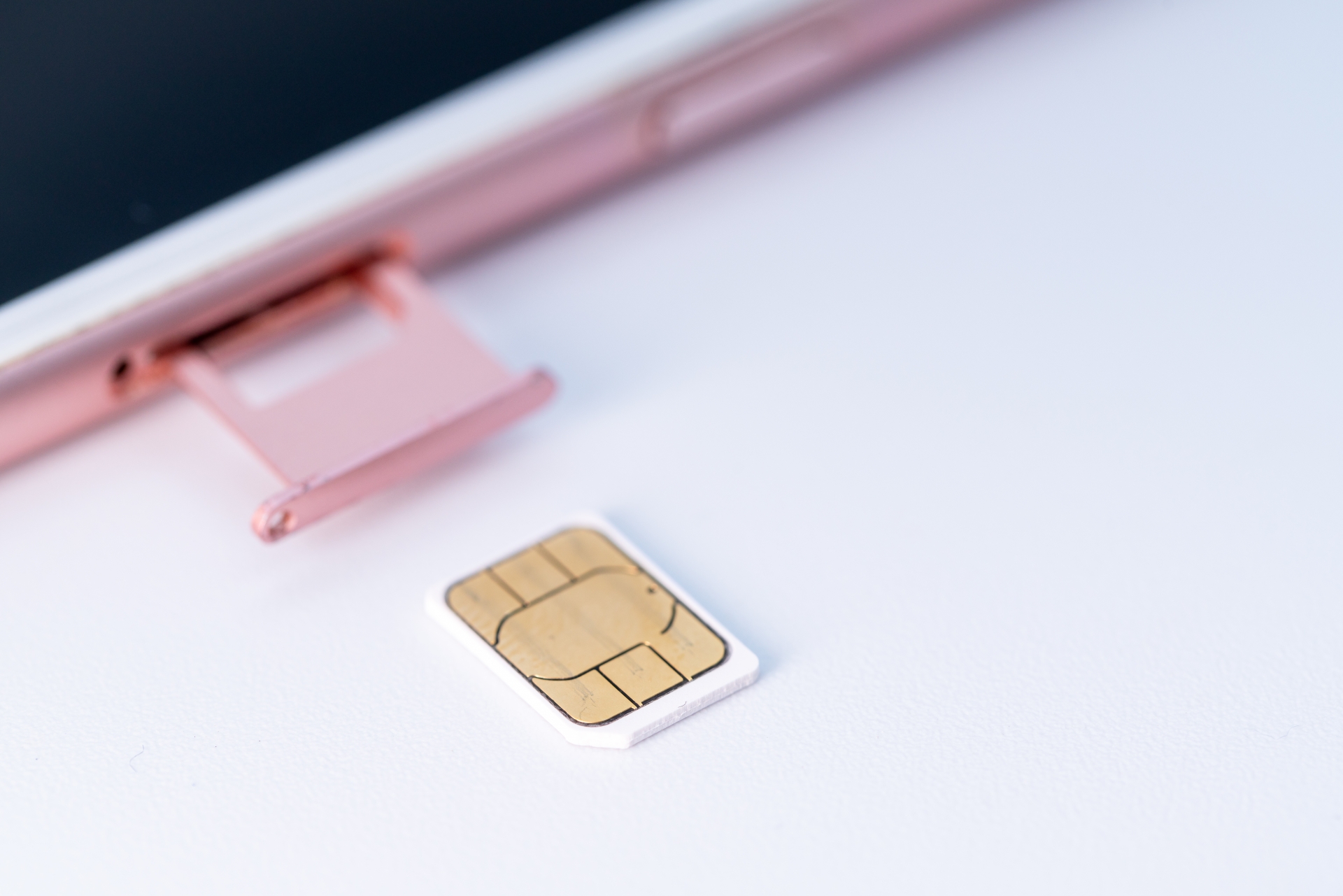
Android端末でもiPhoneと同様に、SIMピンを使ってトレイを取り出すタイプが存在します。端末の側面にあるSIMトレイの穴にピンを差し込み、軽く押すとトレイが出てくる仕組みです。
作業手順はiPhoneとほぼ同じですが、トレイの位置は機種によって異なるため、取扱説明書やメーカーの公式サイトで確認しましょう。
SIMカードをトレイにセットする際は、切り欠きの向きを合わせることが重要です。向きを間違えると正しく認識されないだけでなく、カードやスロットを傷つける恐れがあります。
トレイを戻す際も無理な力を加えず、スムーズに収まることを確認しながら進めてください。
【Androidの場合】キャップタイプ
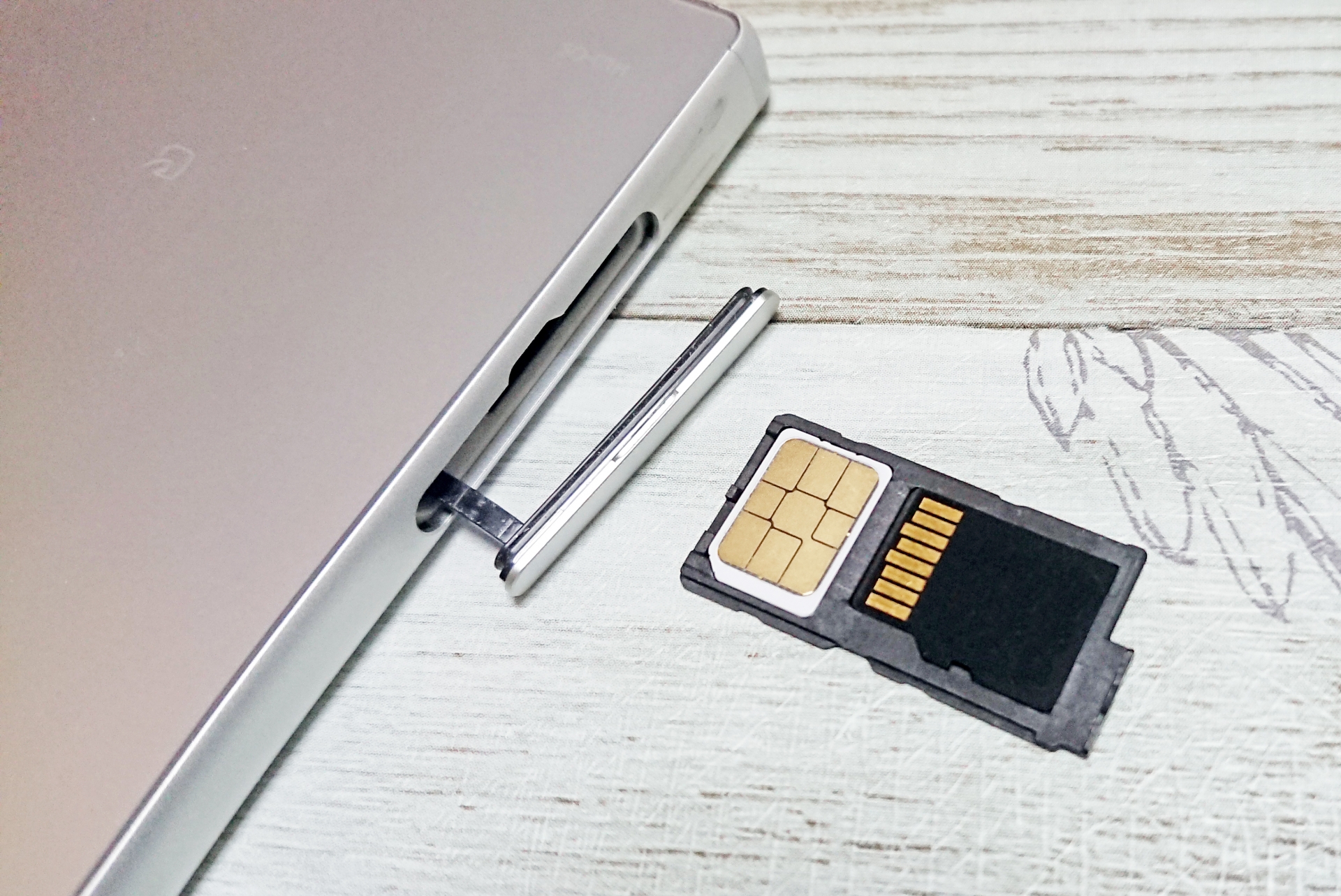
一部のAndroid端末では、SIMピンを使わずにキャップを外すだけでカードにアクセスできる機種があります。
端末の側面や上部にある防水キャップを開けると、SIMカードスロットが現れる構造です。まず端末の電源を切り、キャップを爪で引っかけるようにして開けます。
中からトレイを引き出し、古いSIMカードを取り出して新しいカードをセットします。カードの向きを確認し、トレイを元の位置に戻したらキャップをしっかり閉めてください。
キャップの閉め忘れは防水性能の低下につながるため、作業完了後の確認を怠らないようにしましょう。
【Androidの場合】背面タイプ
古いモデルのAndroid端末では、背面カバーを外してSIMカードを取り出すタイプも存在します。端末の電源を切った後、背面カバーの切り欠き部分に爪を引っかけて取り外しましょう。
バッテリーを取り外せる機種の場合、バッテリーの下にSIMカードスロットがあることがほとんどです。古いカードを取り出し、新しいカードを正しい向きでセットしてください。
バッテリーを戻し、背面カバーをしっかりと装着したら作業は完了となります。カバーがきちんと閉まっているかを確認し、電源を入れて動作をチェックしましょう。
you me mobileでは、SIMカードの入れ替え後の設定手順をわかりやすく案内しています。オンラインで申し込みから開通まで完結できるため、店舗に足を運ぶ手間もかかりません。
招待制度を活用すれば、基本料金が2人招待で6年間無料、3人招待で一生無料という特典が適用されます。
招待された方も初月無料で利用できるお得な制度です。ドコモ回線で5G対応という通信品質も魅力となっています。
SIMカード入れ替えの注意点

SIMカードの入れ替え作業自体は難しくありませんが、いくつかの注意点を守ることが重要です。
向きを間違えたり、繊細な部品を傷つけたりすると、カードが認識されないばかりか故障の原因にもなりかねません。ここでは作業時に、特に気をつけるべき2つのポイントを解説します。
向きを間違えない
SIMカードには決まった向きがあり、切り欠き(角が斜めにカットされた部分)を目印にしてセットします。
トレイやスロットの構造と切り欠きの位置を合わせることで、正しい向きで挿入できる仕組みです。
間違った向きで無理に押し込むと、カードがスロット内で詰まったり、端末が故障したりする恐れがあります。iPhoneの場合は金属面を上にしてセットするのが基本です。
作業前に取扱説明書やメーカーの公式サイトで正しい向きを確認し、スムーズに入ることを確かめながら慎重に進めてください。無理な力を加えないことが、トラブルを防ぐ基本です。
金属部分は触らない
SIMカードの表面にある金色のIC部分(金属端子)には触れないよう注意が必要です。この部分には契約者情報や電話番号に紐づくデータが記録されており、指紋や皮脂が付着すると接触不良の原因となります。
カードを持つ際はプラスチック部分を指で挟むようにしましょう。また、静電気もSIMカードに悪影響を及ぼす可能性があるため、作業前に放電しておくことがおすすめです。
万が一汚れが付着してしまった場合は、乾いたやわらかい布で優しく拭き取ってください。丁寧に扱うことで、カードの寿命を延ばし、通信トラブルを防ぐことができます。
SIMカード入れ替え後にすべきこと
SIMカードの入れ替えが完了したら、端末の設定を行うことが必要です。
iPhoneとAndroidで手順が異なりますが、各携帯電話会社が公式サイトやスタートガイドで案内を用意しているため、案内に従えば、問題なく作業できます。ここでは、iPhoneとAndroidそれぞれの設定手順を解説します。
【iPhone】Apple IDとパスワードの入力
SIMカードを入れ替えた後、iPhoneではApple IDとパスワードの入力を求められる場合があります。これはiPhoneのアクティベーションに必要な手順で、端末のセキュリティを保護するためです。
画面の指示に従ってApple IDとパスワードを入力しましょう。もしパスワードを忘れてしまった場合は、Appleの公式サイトからリセットの手続きを行うことができます。
Apple IDは、App Storeでのアプリ購入やiCloudでのバックアップなど、iPhoneのさまざまな機能と紐づいている重要な情報です。スムーズに作業を進めるため、事前にIDとパスワードを確認しておきましょう。
【iPhone】プロファイルの確認と削除

格安SIMを利用する場合、iPhoneではAPN構成プロファイルの設定が求められることがあります。新しいプロファイルをインストールする前に、以前の携帯電話会社のプロファイルが残っていないかを確認しましょう。
iPhoneは複数のAPN構成プロファイルを同時に登録できないため、古いプロファイルがあると新しい設定が反映されない場合があります。
設定→一般→VPNとデバイス管理の順に進むと、インストール済みのプロファイルを確認できます。
不要なプロファイルがあれば選択して削除してください。この作業を済ませておくことで、新しいプロファイルのインストールがスムーズに進みます。
【iPhone】プロファイルの設定
古いプロファイルを削除したら、新しいAPN構成プロファイルをインストールする手順に進みましょう。まず、端末をWi-Fiに接続し、契約した携帯電話会社の公式サイトにアクセスします。
プロファイルのダウンロードページから該当するファイルをダウンロードし、画面の指示に従ってインストールを完了させてください。インストール後は端末を再起動し、モバイルデータ通信が正常に行えるかを確認します。
通信ができない場合は、プロファイルが正しくインストールされているか、SIMカードがきちんとセットされているかを再度チェックすることが大切です。設定手順は各社の公式サイトで詳しく案内されています。
【Android】接続先の設定
Android端末では、APN(アクセスポイント名)の設定を行うことでモバイルデータ通信が利用可能になります。
設定→ネットワークとインターネット→モバイルネットワーク→アクセスポイント名の順に進み、契約した携帯電話会社のAPNを選択または新規作成しましょう。
APN情報は、SIMカードに付属のスタートガイドや各社の公式サイトで確認できます。機種によってはAPNが自動で設定される場合もあり、その際は利用者側での操作は不要です。
設定完了後に通信ができない場合は、入力内容に誤りがないか確認し、端末を再起動してみてください。
SIMカードの入れ替え方法を把握しておこう

SIMカードの入れ替えは、手順と注意点を理解すれば自分で対応できる作業です。事前準備をしっかり行い、iPhone・Androidそれぞれの方法に従って進めれば、トラブルなく作業できます。
入れ替え後の設定も各携帯電話会社の案内に沿って行えば特に難しいことはありません。格安SIMへの乗り換えを検討しているなら、この機会に行動を起こしてみてはいかがでしょうか。
you me mobileでは、招待制の仕組みで月々のスマートフォン代を大幅に削減できます。2人招待すれば基本料金が6年間無料、3人招待すれば一生無料という特典が用意されています。
招待された方も初月無料で利用できるという点が魅力です。
ドコモ回線を使用し、5G対応で通信品質も良好なため、格安SIMへの乗り換えを検討している方におすすめのサービスとなっています。
