

これは、iPhoneのSIMが正常に認識されていないときに表示されるもので、決して珍しい症状ではありません。
SIMが認識されなくても故障とは限らず、いくつかの方法を試すことで、自分でも復旧できる可能性があります。
この記事では、iPhoneがSIMなしとなる原因と解決方法、本体の故障が考えられるケースなどを解説します。
iPhoneにSIMなしの表示が出てしまう原因は?

iPhoneがSIMを正常に読み込めていない場合、「SIMなし」と表示されることがあります。主な原因として、以下のようなケースが考えられます。
- Phone本体とSIMの接触不良
- iOS(ソフトウエア)やキャリア設定のバージョンが古い
- iPhone本体に対応していないSIMを挿している
- iPhone本体の故障
- SIMの故障
- 携帯会社の通信障害
原因の多くはSIMの接触不良によるものであり、ほかの原因と比べると自分でも対処しやすいパターンです。
まれに、古いiPhoneモデルを使っている場合、ソフトウェアであるiOSのバージョンが原因となることもあります。
携帯会社の設定であるキャリア設定も同様に、古いままだとSIMを認識できなくなることがあります。
iOSやキャリア設定の問題であれば、iPhone本体の操作で自分でも解決できます。
しかし、原因がiPhone本体やSIMの故障、携帯会社の通信障害である場合は、自分で復旧することはできません。本体の修理やSIMの交換を行うか、通信障害の復旧を待つ必要があります。
また、SIMが対応外の場合は対応可能なSIMに変えるか、iPhone本体を買い替えることで解決します。
iPhone本体に問題がある場合の対処法

iPhoneの設定に原因がある場合や、一時的な不具合がある場合は、iPhone本体の操作で解決する見込みがあります。以下の方法を試してみましょう。
- iOSのアップデートをする
- キャリア設定のアップデートをする
- iPhoneを再起動する
- 機内モードのオンオフを切り替える
実際にどのような操作をすればよいかを、ここから具体的に解説します。
iOSのアップデートをする
iPhoneのソフトウェアであるiOSを、アップデートすることで、SIMなしのトラブルが解決する可能性があります。
購入時からアップデートを行わないまま数年が過ぎると、iOSのバージョンが古くなり、SIMが反応しない原因となりえます。
iPhoneのモデルにより異なりますが、アップデートは以下の手順で行えます。
- 手順1:設定アプリを開く
- 手順2:一般を選択
- 手順3:ソフトウェアアップデートを選択
最初から「iOSは最新です」と表示される場合は、すでにアップデート済みのため、iOSが原因ではない可能性があります。他の方法を試してみましょう。
アップデートを行う場合は、SIMなしの状態でもWiFiにつなげば進められます。
数年間アップデートをしていないと、完了までに数時間かかるケースがあるため、時間があるときに行うのがおすすめです。
キャリア設定のアップデートをする
キャリア設定のアップデートとは、携帯会社が提供する通話や通信サービスを、新しく更新することです。
更新することで、新しい通信サービスに対応したり、通信の不具合が改善されたりします。
改善によって、iPhoneとSIMとの互換性が向上し、SIMなしの表示が解消されることがあります。
アップデートは、以下の手順で可能です。
- 手順1:設定アプリを開く
- 手順2:一般を選択
- 手順3:情報を選択
- 手順4:キャリア設定のアップデート
キャリア設定のアップデートが表示されない場合は、すでに最新の状態になっているため、別の原因を探る必要があります。
iOSのアップデート同様、キャリア設定のアップデートもWiFiにつないで行いましょう。通信環境がないと、アップデートは行えません。
iPhoneを再起動する
一時的な不具合によるものなら、iPhoneを再起動するだけで、SIMなしの表示が解消されることがあります。
再起動により、SIMの読み込みシステムに起こっていた不具合がリセットされ、正常に再接続されるためです。
再起動の方法は、まずiPhoneの側面にある電源ボタンを長押しし、画面に表示される電源オフを左から右へスライドさせます。
画面が完全に暗くなったのを確認したら、数十秒待ってから再度同じ電源ボタンを、Appleのロゴマークが現れるまで押し続けます。
普段使っているホーム画面へと切り替われば、再起動の完了です。
この方法で再起動してもSIMなしが消えない場合は、別の原因が考えられます。
機内モードのオンオフを切り替える
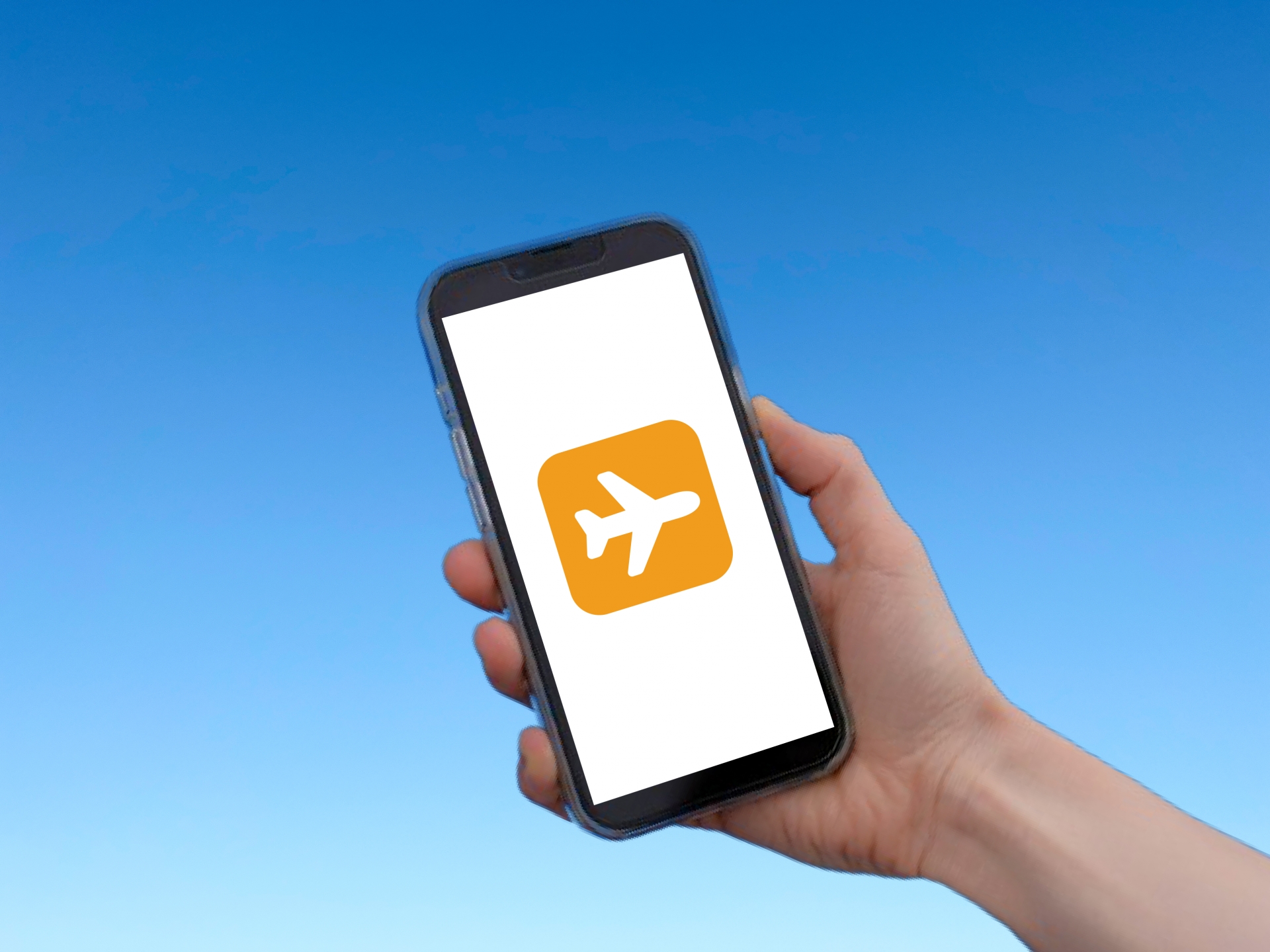
自分で手軽に試せる解消法として、機内モードを一度オンにしてから再びオフに切り替える方法があります。
電波を一時的に遮断することで、再接続の際に、電波やSIMの読み込みが正常に戻る可能性があります。
機内モードのオンオフの切り替えは、以下の手順で可能です。
- 手順1:設定アプリを開く
- 手順2:機内モードのスライドを右へ動かしオンにする
- 手順3:機内モードのスライドを左へ動かしオフにする
スライドを動かして緑に変わった状態がオン、オフにするともとのグレーに戻るため、最後はオフになったことを確認しましょう。
一時的な電波障害を受けた場合や、SIMの読み込み不良があった場合は、この方法で解決することがほとんどです。
SIMカードに問題がある場合の対処法

SIMカード自体に原因がある場合にも、SIMなしと表示されることがあります。iPhone本体の操作で改善が見られなければ、以下の対処法を試してみましょう。
- SIMカードを入れ替える
- SIMカードの汚れを落とす
- SIMカードを再発行してもらう
次項からは、SIMが原因によるケースの対処法を詳しく解説します。
SIMカードを入れ替える
SIMカードを一度取り外し再挿入することで、接触不良が解消され、正常に戻るケースがあります。
SIMが挿入されている場所は、iPhoneのモデルによって異なり、本体の右側または左側にあります。針の先ほどの小さな穴が開いている部分が、SIMトレイです。
SIMピンを用意し、本体側面の穴にピン先を押し込むと、SIMトレイが開き、中からSIMカードが取り出せます。
トレイにSIMが正確にはまっていることを確認したら、手でSIMトレイをそっと差し込んでもとに戻します。
SIMピンはiPhone購入時の箱に入っていますが、もし見つからなければ、店舗やインターネットなどで購入が可能です。
SIMトレイを開ける際は、SIMが落下して紛失する可能性があるため、落下しても失くさない場所で行いましょう。
SIMカードの汚れを落とす
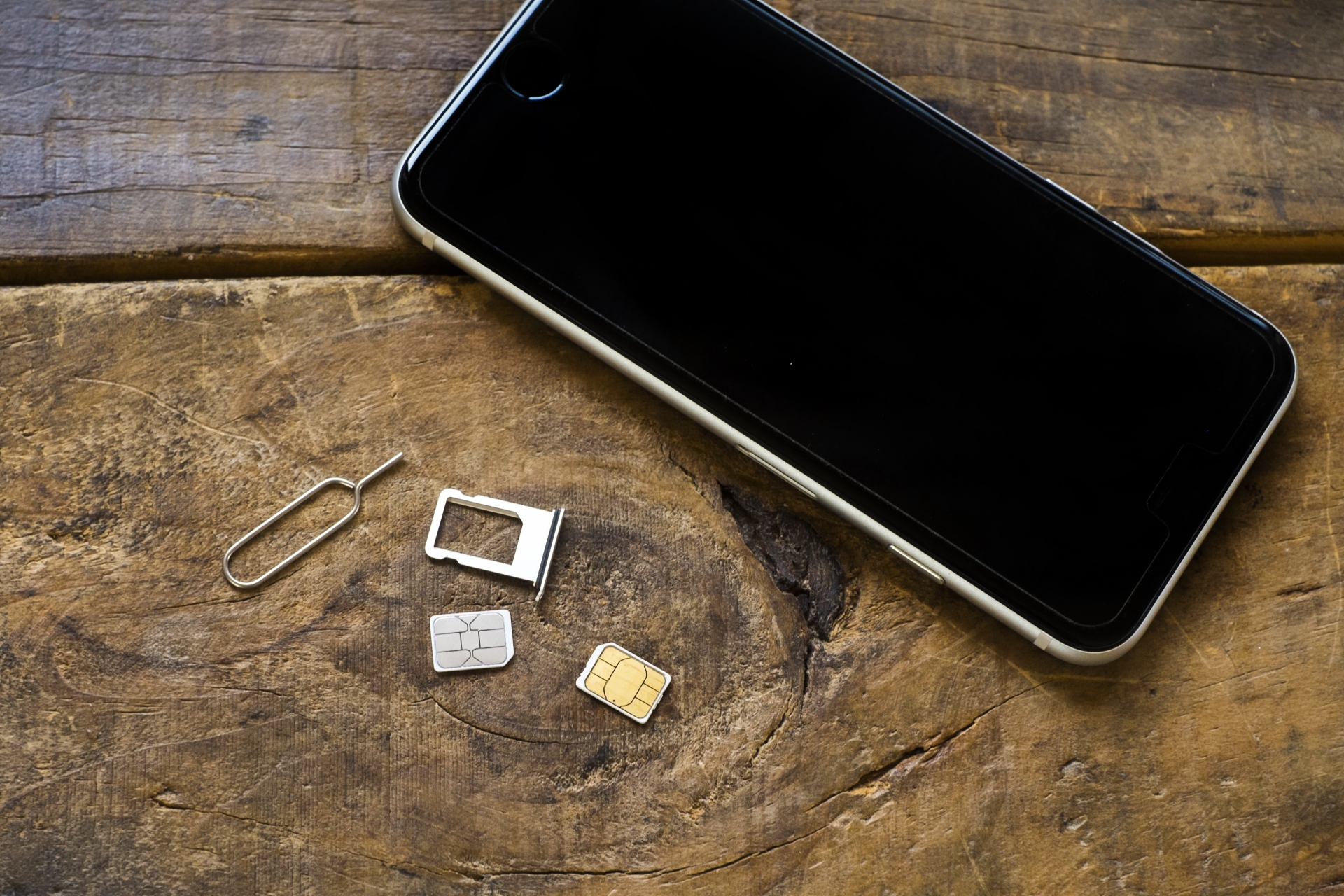
SIMカードの認識不良は、ICチップの汚れによっても起こる可能性があります。金色のICチップ部分を優しく拭いてみましょう。
拭き取りの際、SIMカードのICチップに傷が付いてしまうと、SIMカードそのものが故障するため注意が必要です。
iPhoneの画面や眼鏡のレンズを拭く際に使う、専用のやわらかい布を使い、強くこすらないよう優しく拭きましょう。
爪でICチップを傷つけたり、SIMトレイにずれた状態で装着したりしないよう、注意して作業しましょう。
ICチップに汚れが付いたままだと、今後もSIMの読み込み不良が起きやすいため、きれいにしておくと問題なく利用できるでしょう。
SIMカードを再発行してもらう
SIMそのものが故障している場合は、携帯会社にSIMの再発行を依頼しなければなりません。
SIMとiPhoneのどちらが故障しているかを確認するには、SIMをほかのiPhoneやスマートフォンに挿してみる必要があります。
ほかのiPhoneにSIMを入れても、SIMなしと表示されるなら、SIMが故障している可能性が高いです。
逆に、ほかのiPhoneにSIMを挿して正常にモバイルデータ通信ができる場合は、本体の故障が疑われます。
SIMが故障した可能性が高ければ、再発行を検討してみましょう。現在使っている携帯会社に再発行を依頼するほかにも、新しい携帯会社に新規発行を申し込むことも可能です。
SIMの再発行をきっかけに、料金の安い携帯会社に乗り換えるのもおすすめです。
you me mobileでは、格安SIM会社として月額料金が抑えられることはもちろん、基本料金を無料にできる仕組みも整えています。
家族や友人を2人紹介するだけで、基本料金が6年間無料、3人以上招待すると一生無料になるという業界初のサービスを行っています。
月額の携帯料金を安くしたい方、または無料にしたい方は、you me mobileへの申し込みを検討してみてはいかがでしょうか。
iPhoneの故障によってSIMなし表示がでるケース
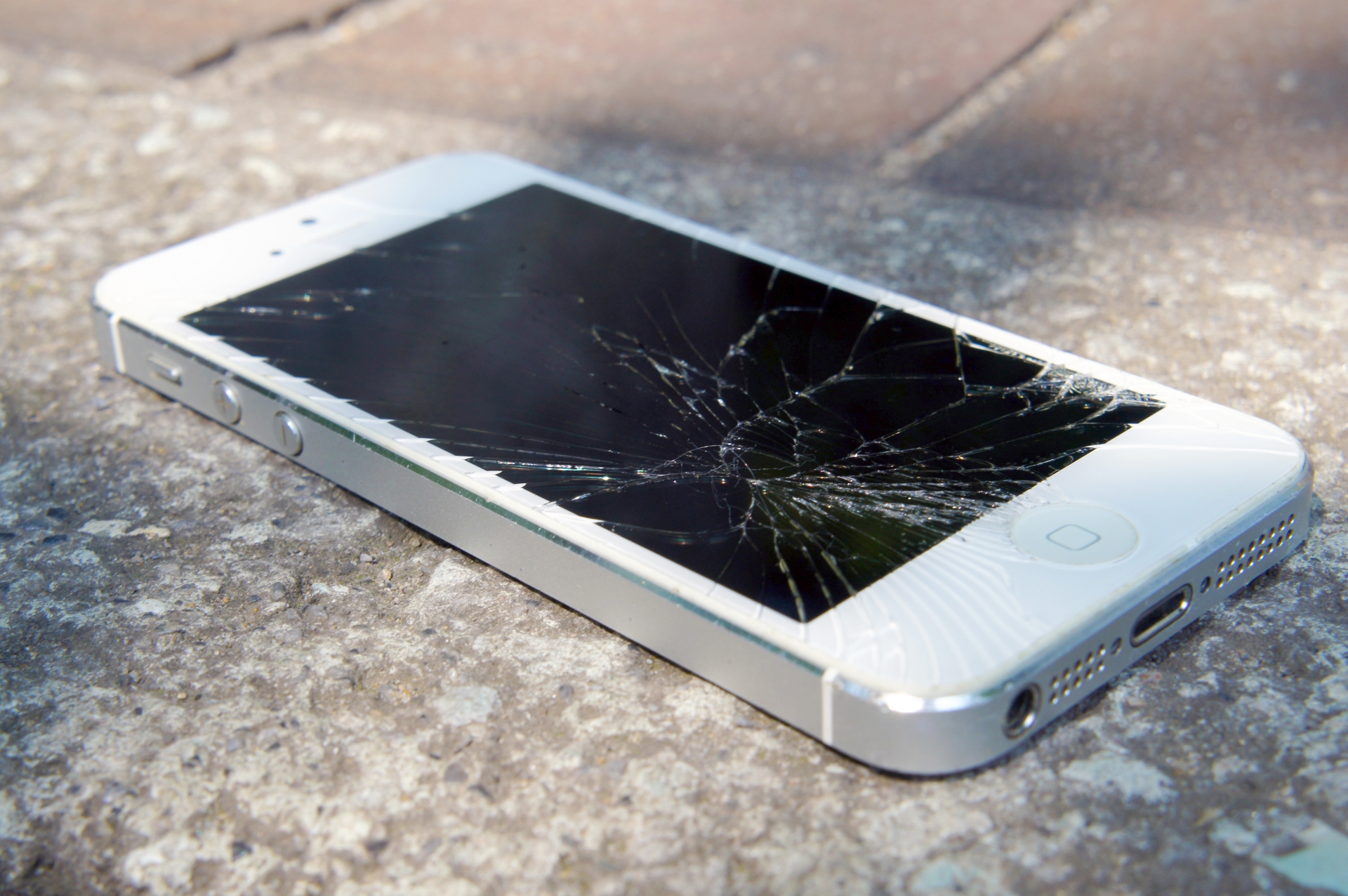
iPhone本体の故障による不具合であれば、SIMなしと表示される原因を、自身で改善するのは困難です。以下の心当たりがある場合は、故障の可能性があります。
- 本体を落下させて衝撃を与えてしまった
- 本体が異常に熱くなってしまった
- 本体を水没させてしまった
ここからは、iPhoneの故障の原因となるケースを見ていきましょう。
本体を落下させて衝撃を与えてしまった
iPhoneの落下による衝撃は、本体が故障する原因となりえます。
落下しても壊れにくいよう設計されていますが、精密機械であるため強い衝撃が加わると、SIMの読み込み不良が発生することもあります。
特別強い衝撃でなくても、繰り返し落下させることで、iPhone本体にダメージを与える可能性があります。
iPhoneを落下させてしまい、紹介した対処法を試しても改善されない場合は、専門店への相談が必要です。
本体が異常に熱くなってしまった
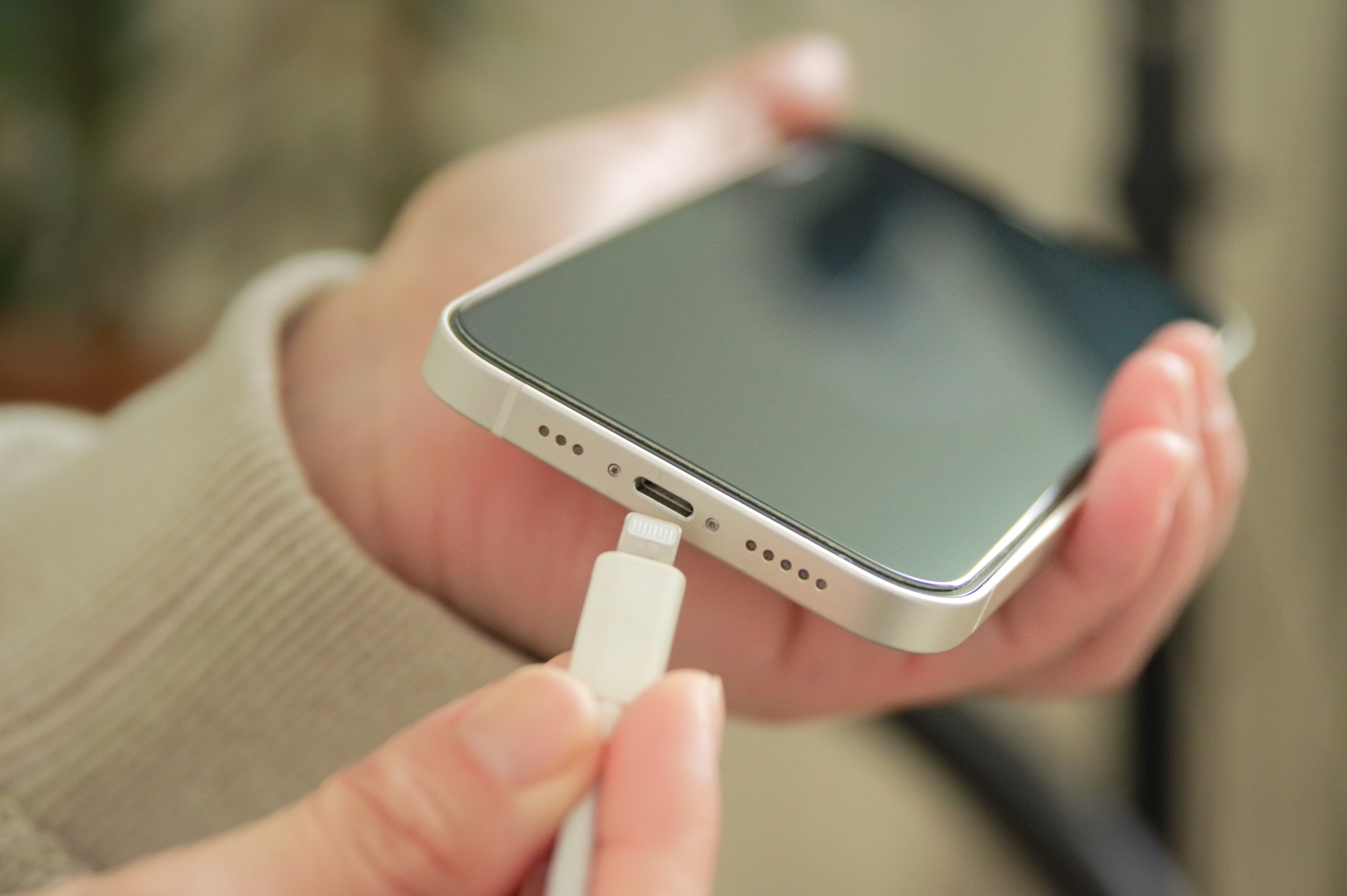
利用環境によっては、iPhone本体が異常に熱を持ち、本体に負担がかかることで不具合が発生する恐れがあります。
日頃問題なく使っているアプリでも、複数のアプリを同時に動かしたり充電をしながら処理を続けたりすると、iPhoneが熱を発することがあります。
発熱後に電源が落ちてしまった場合は、iPhoneに負担がかかっていたと考えられます。紹介した対処法を試し、熱が冷めても回復しなければ、専門店へ修理の相談をしましょう。
本体を水没させてしまった
近年のiPhoneは防水機能が向上していますが、どのようなケースでも必ず水没しないという保証はありません。
実際に、防水を売りにしているスマートフォンでも、水没により故障するケースがあります。
水没後でも電源が入るようであれば、データが消える前にWiFi環境で早急にバックアップを取り、保証を利用しての交換か買い替えを検討しましょう。
SIMなしのiPhoneでできないこと

SIMなしと表示されている状態でも、iPhoneがまったく使えないわけではありません。
標準装備されているカメラでの写真撮影や、メモ帳への書き込みなど、オフラインでできる機能は問題なく利用できます。
SIMなしの状態でできずに困ることは、主に以下の3つです。
- 通話
- モバイルデータ通信
- キャリアメールやSMS
ここからは、具体的に何ができないのかを見ていきましょう。
通話
通話のように電波を必要とする動作は、SIMが正常に読み込まれていないとできません。
SIMカードには、携帯会社の通信システムに接続するための情報が組み込まれており、読み込み不良が起こると電波が切断されます。
通話回線を使わず、LINE電話のようにインターネット回線を使った方法なら、WiFiにつなぐことで通話が可能です。
ただし、固定電話との通話や、LINEを使っていない相手との通話はできないため、注意が必要です。
モバイルデータ通信
モバイルデータ通信とは、WiFiではなく、携帯会社の電波を使ったインターネット通信のことです。モバイルデータ通信は通話と同様に、SIMカードに組み込まれた情報を必要とします。
SIMなしと表示されている状態では、SIMの情報が読み取れず、携帯会社が提供するデータ通信は使えません。
WiFi環境があればインターネットは使えますが、外出先でいざというときに使えないリスクがあります。
キャリアメールやSMS
キャリアメールとは、携帯会社のアドレスを使ったメールのことです。docomoであれば、@docomo.ne.jpというドメインが使われているのが一般的です。
設定によっては、WiFi接続時でもキャリアメールが使えないことがあります。
また、SMSは電話番号同士でやり取りするメッセージであるため、SIMに組み込まれた自身の電話番号が認識されなければ使えません。
SIMなしの状態では、緊急時に必要な動作が行えず、不都合が生じるリスクが高くなります。
you me mobileでは、SIMカード発行の申し込みがオンライン上でいつでも可能です。
you me mobileは、docomoの通信回線を使用しているため、人口カバー率99.9%を誇り5Gにも対応しています。
月額料金が抑えられることに加え、家族や友人を紹介すれば基本料金が6年無料、または一生無料になるサービスがあります。この機会に、you me mobileへの乗り換えを検討してみましょう。
WiFi環境以外でもiPhoneを使用するなら格安SIMの使用がおすすめ

WiFiがない環境でも、不便なくiPhoneを使うためには、通話とデータ通信ができる回線契約が必要です。
回線契約のなかでも、格安SIMは月額料金を抑えつつ、自身にあったプランが選べるおすすめの選択肢です。
単に料金が安いだけでなく、通信品質やサポート体制、料金のわかりやすさなどをチェックし、信頼できる携帯会社を選びましょう。
you me mobileなら、料金の負担を減らし、無理なくiPhoneを使い続けられます。
格安SIMの使用を検討しているなら

SIMトラブルをきっかけに、自身や家族の携帯料金を真剣に見直してみましょう。データ量や品質はしっかりと確保しつつ、毎月の節約が期待できます。
you me mobileなら、家族や友人を2人招待するだけで基本料金が6年間無料になり、3人招待で一生無料となります。
家族全員でyou me mobileに乗り換えれば、さらに節約効果が期待できるもの大きなメリットです。
この機会に高い月額料金から卒業し、無理なく使えるyou me mobileへ乗り換えてみてはいかがでしょうか。
