

しかし、内容を理解せずに進めると、通信がうまくできないこともあるので注意が必要です。
本記事では、APN設定の意味や必要なケース、AndroidやiPhoneの設定方法を解説します。初期設定が不安な方でも、格安SIMを使い始められるようサポートします。
SIMカードのAPN設定とは
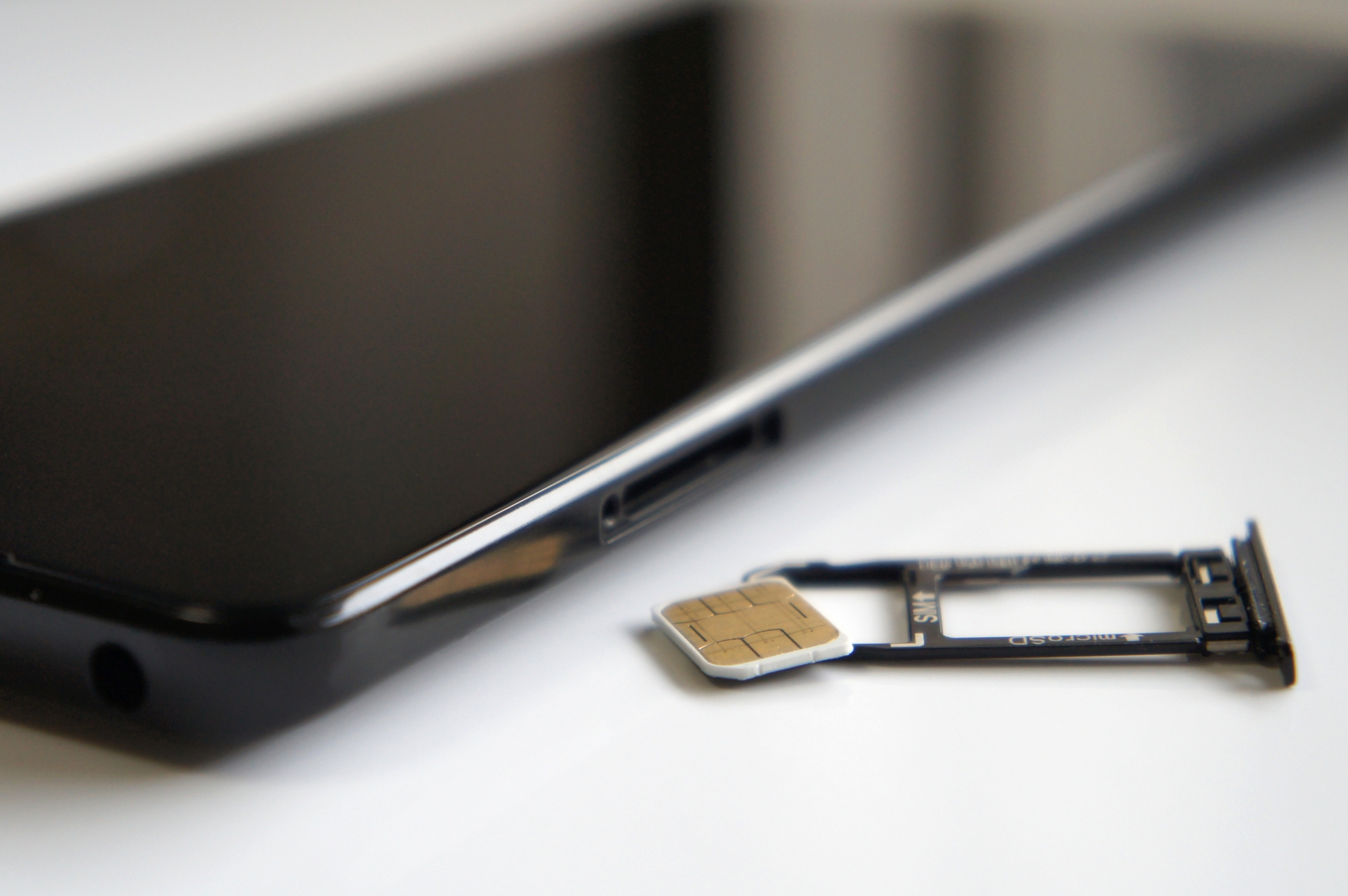
APN設定とは、スマートフォンがインターネットやモバイルデータ通信を行うために必要な接続情報を登録することを指します。
通信事業者が提供するネットワークへ接続するための、入り口のような役割を持つのが特徴です。
格安SIMを利用する際、APN設定が正しく行われていないと、通信ができなくなります。
次項では、APN設定が不要なケースと必要なケースを具体的に解説していきます。
APN設定が不要なケース
格安SIMに乗り換えた後、すべての状況でAPN設定が必要になるわけではありません。
例えば大手キャリアや、設定プロファイルが自動で適用される格安SIMを利用する場合は、SIMカードを挿すだけで通信ができるケースがあります。
また、キャリアから販売されたスマートフォンを同じ系列の回線で使う場合も、出荷時点で設定が完了していることがあります。
このような場合、利用者が手動でAPN情報を入力する必要はありません。しかし、通信が不安定なときは、一度設定内容を確認しておくとよいでしょう。
APN設定が必要なケース
格安SIMを利用する際、すべての端末で自動的にネットワークへ接続できるわけではありません。
特に他社から乗り換えた場合やSIMフリー端末を使用する場合は、通信会社の情報が端末に登録されていないため、手動でのAPN設定が必要です。
また、海外から購入したスマートフォンや中古で入手した機種も、自動設定が適用されないことがあります。
このような場合、契約した通信事業者が提供するAPN情報を正確に入力すると、通信が可能になります。
しかし、ご自身のケースでAPN設定が必要かどうかわからない方もいるでしょう。
もし、APN設定が原因で格安SIMへの乗り換えを躊躇しているなら、you me mobileをご利用ください。
you me mobileは、オンラインでの申し込み体制を整えており、全国どこからでもご相談できます。
さらに、家族や友人を2人招待すれば6年間無料になり、3人招待すれば基本料金が一生無料という独自の仕組みを導入しています。そのため、乗り換え後も長期的にお得に利用が可能です。
格安SIMを検討しているものの、APN設定でお困りの方は、ぜひyou me mobileのオンライン申し込みをご活用ください。
SIMカードのAPN設定をする際の前準備

APN設定を始める前は、いくつかの確認をしておくことが大切です。
まず、利用するSIMカードの契約内容やプランを把握し、自分の端末に合った設定方法を確認しておきましょう。
また、安定した通信環境や十分なバッテリー残量を確保しておくこともポイントです。
準備を整えてから設定を行うことで、途中で通信が途切れたり、入力をやり直したりする手間を防ぐことができます。次項では、設定時に押さえておきたいポイントを解説します。
設定に必要な情報を確認する
APN設定を行う際は、通信事業者が指定する情報を正確に入力することが重要です。
一般的に必要な項目はAPNやユーザー名、パスワードなどで、これらの情報は契約先の公式サイトやマイページで確認できます。
入力内容が誤っていると、通信ができなくなったり、速度が不安定になったりする場合があります。
また、同じ格安SIMでもプランによってAPN情報が異なる場合があるため、自分の契約内容に対応した情報を参照しましょう。
正しい設定情報を事前に把握しておくことで、トラブルを防ぎスムーズに接続できます。
Wi-Fiに接続する
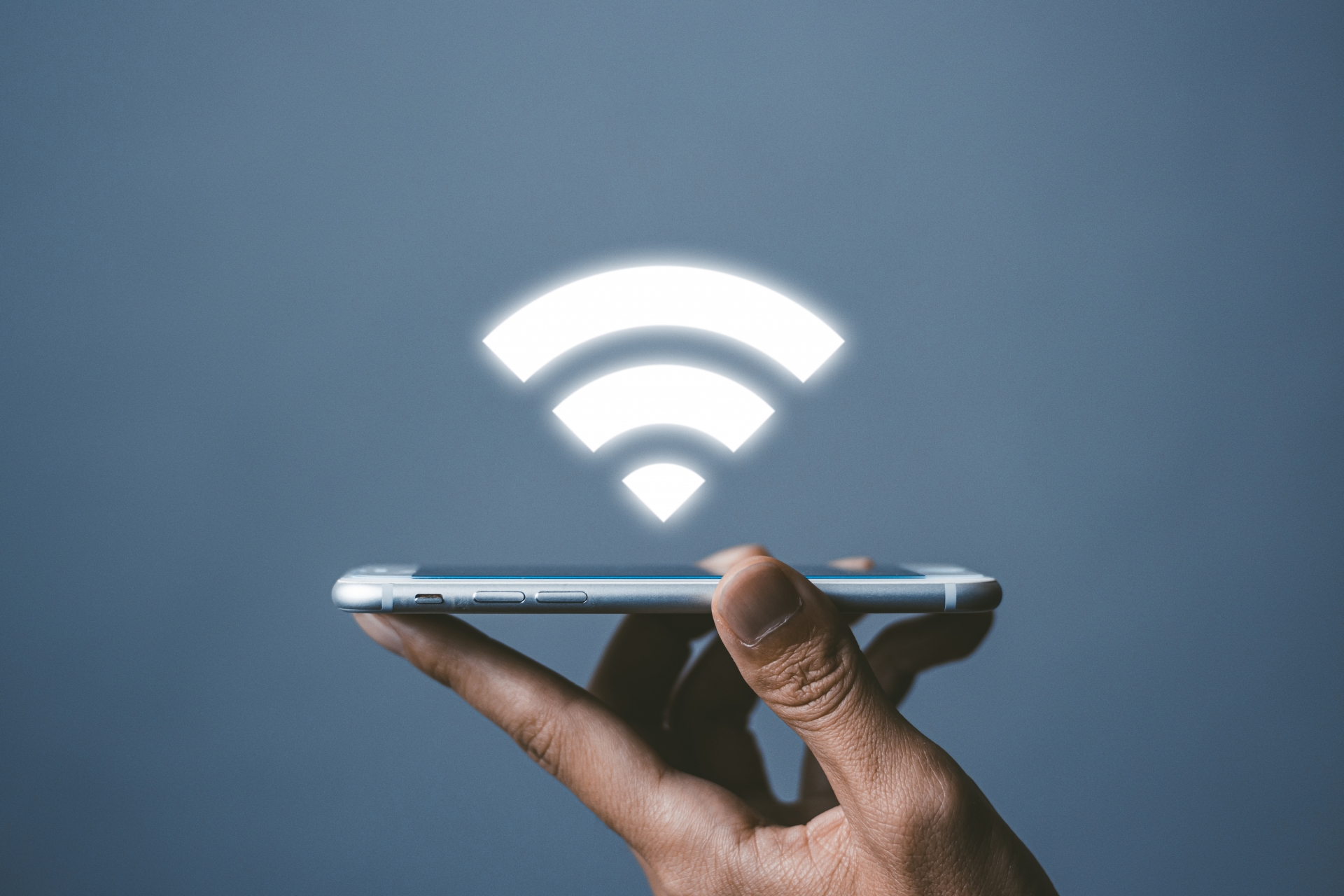
APN設定を行う際は、あらかじめWi-Fiに接続しておくとよいでしょう。
モバイルデータ通信がまだ使えない状態でも、Wi-Fiにつながっていれば通信事業者の公式サイトやマニュアルを参照でき、設定に必要な情報を確認しながら作業を進められます。
また、設定途中にソフトウェア更新やプロファイルのダウンロードが必要になる場合もあります。そのため、Wi-Fi接続をしていると、安定して操作をすることが可能です。
通信エラーや途中で接続が途切れるトラブルを防ぐためにも、設定前にWi-Fi環境を整えておくことが重要です。
端末にSIMカードを挿入する
APN設定を始める前に、まずは端末にSIMカードを正しく挿入しましょう。SIMカードはとても小さいため、取り扱いには注意が必要です。
端末の電源を切った状態で、SIMスロットを開けてからカードを差し込みます。
スロットの形状は機種によって異なり、ピンを使って取り出すタイプやカバーを外すタイプなどがあります。
また、SIMカードの向きを誤ると認識されない場合があるため、切り欠きの位置を確認してから慎重に装着しましょう。
挿入後はしっかり奥まで差し込み、スロットをもとに戻したうえで電源を入れると、通信事業者の情報が端末に読み込まれます。
【Android】SIMカードのAPN設定手順
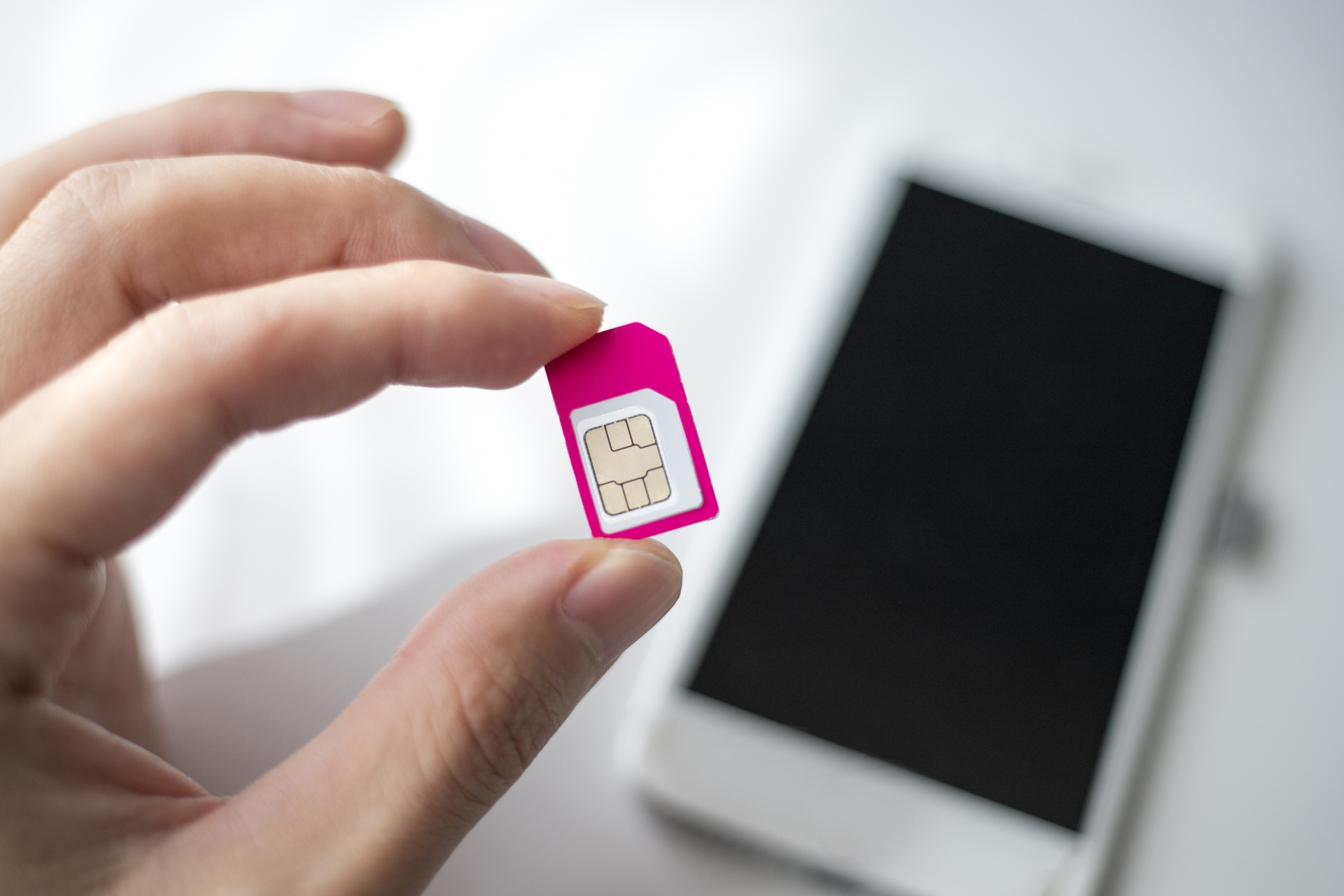
Androidスマートフォンでは、SIMカードを挿入しただけでは通信ができない場合があります。
その際は、手動でAPN設定を行うと、インターネットやメールなどの通信機能を利用できるようになります。
設定画面から通信事業者の情報を登録するだけで完了するため、手順を理解しておけば初心者でも簡単に設定可能です。次項では、AndroidでのAPN設定の手順を紹介します。
1.設定アプリを開きアクセスポイント名を選択
APN設定を行うには、まずスマートフォンの設定アプリを開きます。
次に、ネットワークとインターネットやモバイルネットワークなどの項目を選択し、アクセスポイント名の画面へ進みましょう。
ここで表示される名称は、端末やOSのバージョンによって異なる場合があります。
表示された一覧に契約している通信事業者のAPNがあれば選択し、なければ右上の+や追加ボタンから新しいAPNを登録します。
ここで正しい画面へ進めるかが設定の第一歩となるため、メニュー名を確認しながら慎重に操作しましょう。
2.APN設定情報を入力

新しいAPNを追加する画面を開いたら、契約している通信事業者が指定するAPN情報を入力しましょう。
主な項目には名前やAPN、ユーザー名、パスワードなどがあります。入力内容を誤ると通信ができなくなるので、注意が必要です。
また、事業者によっては入力が不要な項目もあるため、案内に沿って正確に入力しましょう。
すべての情報を入力し終えたら、画面右上の保存ボタンをタップします。入力内容を再確認しておくことで、設定ミスや通信トラブルを防ぐことができます。
3.設定を保存
すべてのAPN情報を入力し終えたら、設定を保存しましょう。画面右上にある保存ボタンを押すか、メニュー内の保存を選択すると、入力内容が端末に登録されます。
保存を忘れると設定が反映されず、再度入力をやり直す必要があります。保存後は一覧に追加されたAPNを選択し、チェックマークが付いているかを確認しましょう。
この操作を行うことで、端末が指定した通信事業者のネットワークへ接続できるようになります。
【iPhone】SIMカードのAPN設定手順

iPhoneで格安SIMを利用する際は、SIMカードを挿すだけで自動的に通信が開始される場合もありますが、手動でAPN設定が必要なこともあります。
設定は、主に構成プロファイルをインストールする方法で行います。プロファイルをダウンロードして適用するだけで、通信事業者の情報反映が可能です。
次項では、iPhoneでの具体的な設定手順を解説します。
1.プロファイルをダウンロード
iPhoneでAPN設定を行う場合、まず通信事業者が提供する構成プロファイルをダウンロードしましょう。これは、通信に必要な情報を自動で端末に登録してくれる設定ファイルです。
Wi-Fiに接続した状態で、契約している通信事業者の公式サイトにアクセスし、APN構成プロファイルのダウンロードページを開きます。
表示された案内に沿ってプロファイルのダウンロードを選択すると、端末内にプロファイルが保存されます。
手順を終えることで、次のインストール作業をスムーズに進めることが可能です。不明な点がある場合は、通信事業者の公式ページで新しい情報を確認しましょう。
2.設定アプリを開きプロファイルをインストール

プロファイルのダウンロードが完了したら、次にiPhoneの設定アプリを開きます。
画面上部に「プロファイルがダウンロードされました」と表示されている場合は、それをタップして進みましょう。
表示がない場合は、一般からVPNとデバイス管理を開き、ダウンロード済みの構成プロファイルを選択します。その後、インストールをタップし、パスコードを入力して設定を進めてください。
インストールが完了すると、通信事業者のAPN情報が自動的に反映され、データ通信が可能になります。
設定が終わったら、Wi-Fiを切ってモバイルデータ通信が正常に行えるか確認しましょう。
3.パスコードを入力し完了
プロファイルのインストール画面でインストールをタップすると、iPhoneのパスコード入力を求められます。
これは本人確認のための手順なので、ロック解除に使用しているパスコードを入力しましょう。
パスコードを入力するとインストールが進み、完了ボタンが表示されます。ここで、再度インストールや完了をタップすれば、APN設定が端末に反映されます。
設定が完了したら、Wi-Fiをオフにしてモバイルデータ通信をオンにし、インターネットに接続できるかを確認してください。通信が問題なく行えれば、APN設定は正常に完了しています。
APN設定がうまくいかない場合の原因と対処法

APN設定を行っても通信ができない場合は、まず入力内容を確認しましょう。APN名やユーザー名、パスワードなどに誤りがあると、正しく接続できません。
特に半角・全角の違いやスペースの有無が原因となるケースがあるので、注意深く確認してください。
また、端末がモバイルデータ通信をオフにしていると、通信が制限されますのでモバイルデータ通信もONにする必要があります。機内モードがオンになっている場合も通信が制限されるため、設定を見直しましょう。
さらに、SIMカードの接触不良や、通信事業者の回線障害など外部要因の可能性もあります。その場合は一度スマートフォンを再起動すると改善することがあります。
それでも解決しない場合は、契約している通信事業者のサポートセンターへ問い合わせ、正しいAPN情報を再確認しましょう。他社APN・構成プロファイルが入っているとネット接続できない場合があるので、設定時に削除したほうがいいでしょう。
もし、APN設定でお困りのことがありましたら、you me mobileにご相談ください。
オンラインでの申し込みから設定サポートまでを丁寧に案内しているため、初めての方でも戸惑うことなく格安SIMをスタートできます。
また、人口カバー率99.9%を誇るdocomo回線を使用しているため、どこでも安定した通信速度を実現できます。
安定した通信環境とサポート体制を兼ね備えたyou me mobileで、APN設定の不安を解消しながら、快適なスマートフォンライフを始めましょう。
APN設定をリセットする方法

APN設定を変更しても通信が安定しない場合は、設定内容を一度リセットするのが効果的です。
リセットを行うことで、誤った情報や重複した設定が削除され、端末が初期状態の通信設定に戻ります。
次項では、AndroidとiPhoneそれぞれでAPN設定をリセットする具体的な方法を解説します。
Androidの場合
AndroidでAPN設定をリセットする場合は、まず設定アプリを開きましょう。次に、ネットワークとインターネット、または接続からモバイルネットワークを選択します。
その後、アクセスポイント名の一覧を開き、右上にあるメニューアイコンをタップしましょう。
表示された項目のなかから、デフォルトにリセット、または設定をリセットを選びます。そうすると、登録されているAPN情報がすべて初期状態に戻ります。
リセット後は端末を再起動し、通信が正常に行えるかを確認してください。自動で回線が認識されない場合は、通信事業者の案内に沿って新しいAPN情報を再登録しましょう。
iPhoneの場合
iPhoneでAPN設定をリセットする場合は、まず設定アプリを開きましょう。次に一般をタップし、転送またはiPhoneをリセット、またはリセットの項目を選択します。
表示された項目のなかからネットワーク設定をリセットを選ぶと、Wi-FiやBluetoothの情報とあわせて、APN設定も初期状態に戻ります。
リセット後は、必要に応じてWi-Fiの再接続や構成プロファイルの再インストールを行いましょう。
この操作により、誤った設定や不具合を解消し、通信が正常に戻るケースがあります。
APN設定方法を確認してスムーズに格安SIMに乗り換えよう

格安SIMに乗り換える際、APN設定を正しく行うことは快適な通信環境を整えるうえで欠かせません。
初期設定を誤ると、インターネットやメールが使えなくなることもありますが、手順を理解しておけば誰でも簡単に設定できます。
事前に自分の端末が対応しているか、必要な情報を確認しておくことで、乗り換え後もスムーズに通信を開始できます。
不安を解消しながら、賢く格安SIMを使いこなすために、APN設定の基本をしっかり押さえておきましょう。
しかし「自分で設定できるか不安」という方もいるでしょう。もし、APN設定でお困りのことがありましたら、you me mobileにご相談ください。
you me mobileは、オンラインでの申し込みから設定サポートまでを一貫して行っており、初めての方でも迷うことなく格安SIMを始められます。
また、招待制によるコスト還元モデルを採用しており、家族や友人を招待すると利用料をさらに抑えることが可能です。
通信品質とお得さを両立したい方は、ぜひyou me mobileで格安SIMデビューを体験してください。