

キャリアショップでの手厚いサポートに慣れていると、自分で設定することに抵抗を感じてしまいます。
しかし、正しい手順さえ知っていれば、誰でも簡単に機種変更が可能です。
この記事では、格安SIMの仕組みから機種変更前の準備・実際の手順・iPhoneとAndroidそれぞれのデータ移行方法まで詳しく解説します。参考にしていただければ幸いです。
格安SIMとは
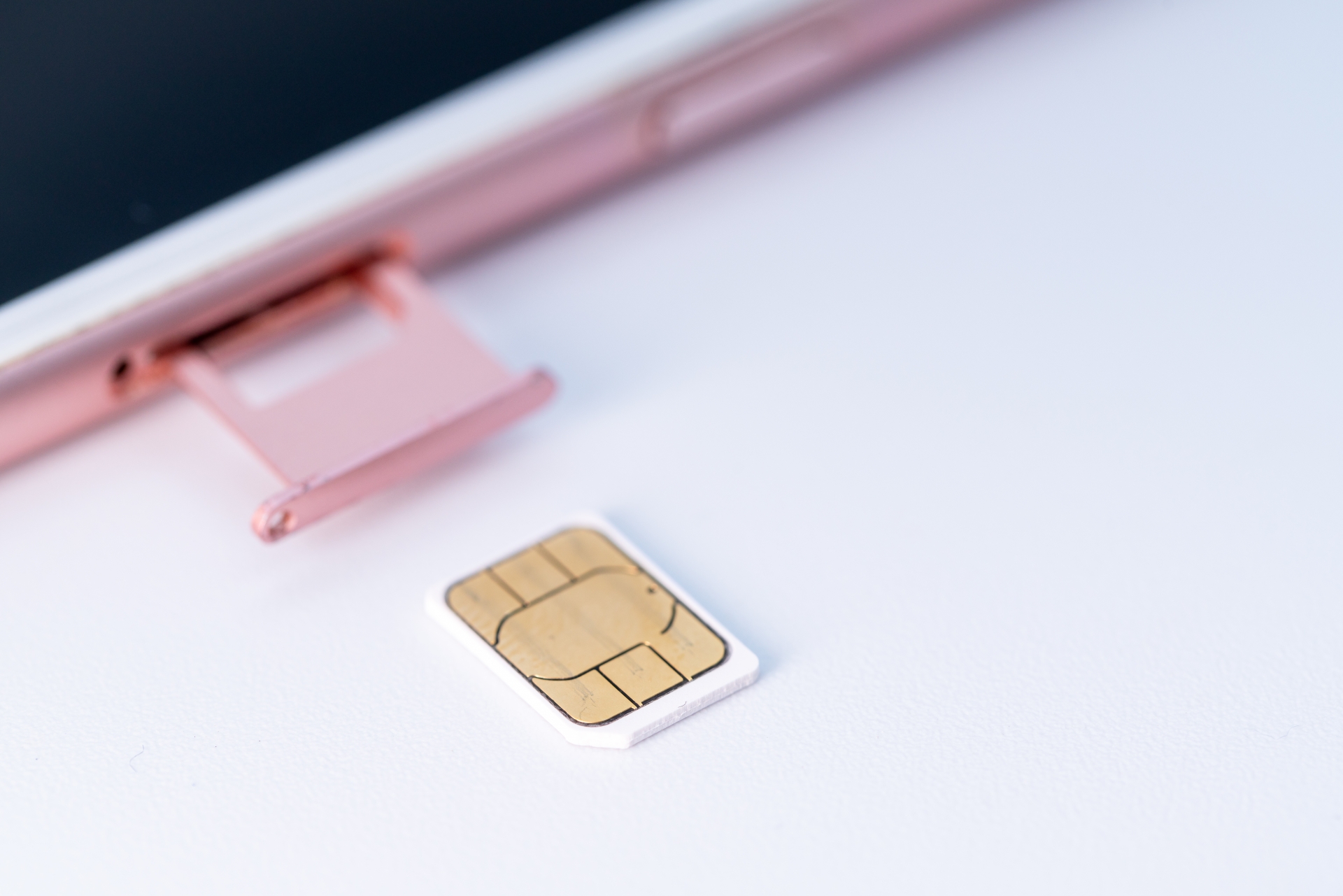
格安SIMは大手携帯会社の通信網を借りて低価格なサービスを提供する事業者のことを指します。
正式にはMVNO(仮想移動体通信事業者)と呼ばれており、自社で通信設備を持たずにNTTdocomoやKDDI、Softbankなどの回線を利用することが可能です。
設備投資費用やメンテナンス費用を大幅に削減できるため、大手キャリアよりも安い料金プランを実現できます。
通信エリアは大手キャリアと同じ範囲をカバーしており、電話番号もそのまま引き継ぐことができる仕組みです。
オンラインでの手続きが中心となることで店舗運営費用も抑えており、その分を利用料金に還元しています。
音声通話の品質は大手キャリアと変わらず、データ通信も日常的な利用であれば十分に使える速度を確保している点が特徴です。
総務省の調査によれば、格安SIMに乗り換えた方の満足度は大手キャリアよりも高い傾向が見られます。料金の安さと通信品質のバランスが取れたサービスとして、選ばれている選択肢です。
格安SIMの機種変更は自分でできるか
格安SIMの機種変更はSIMカードの差し替えと設定で対応可能です。キャリアショップでの対応に慣れている方には不安があるかもしれませんが、難易度は高くありません。
基本的にSIMカードを新しい端末に差し替え、場合によってはAPN設定を行うだけで完了します。iPhoneでもAndroidでも同様の手順で対応できるため、機種を問わず自分で機種変更を進めることが可能です。
大手キャリアでは店舗スタッフがすべての設定を代行してくれますが、格安SIMでは自分で対応する場面が増えます。
しかし、各事業者のWebサイトには詳しい手順が画像付きで掲載されており、案内にしたがって進めれば問題なく設定できる仕組みです。
専門的な知識がなくても、スマートフォンの基本操作ができる方であれば、誰でも機種変更を完了できます。
むしろ自分で設定することで、端末の仕組みを理解でき、今後のトラブル対応にも役立ちます。
格安SIMの機種変更前にすべきこと
機種変更前にはいくつかの準備が重要です。事前にチェックすべき項目を確認しておけば、トラブルを防げます。
ここではSIMロック解除の確認・SIMカードのサイズ確認・回線タイプの確認・端末購入の4つのポイントを順番に解説します。これらの準備を怠ると、せっかく購入した端末が使えなくなる可能性があるため注意が必要です。
SIMロックが解除されているか確認する
SIMロックとは購入したキャリア以外での通信回線の利用を制限する仕組みです。2021年10月以降に発売された端末は原則としてSIMロックがかかっていませんが、それ以前に購入した端末はロックされている可能性があります。
現在使用している端末をそのまま利用する場合や、中古端末を購入する際にはSIMロックの確認が必要です。
各キャリアのWebサイトや電話窓口から解除手続きを行えるため、事前に対応しておくとスムーズに機種変更を進められます。
SIMカードのサイズを確認する
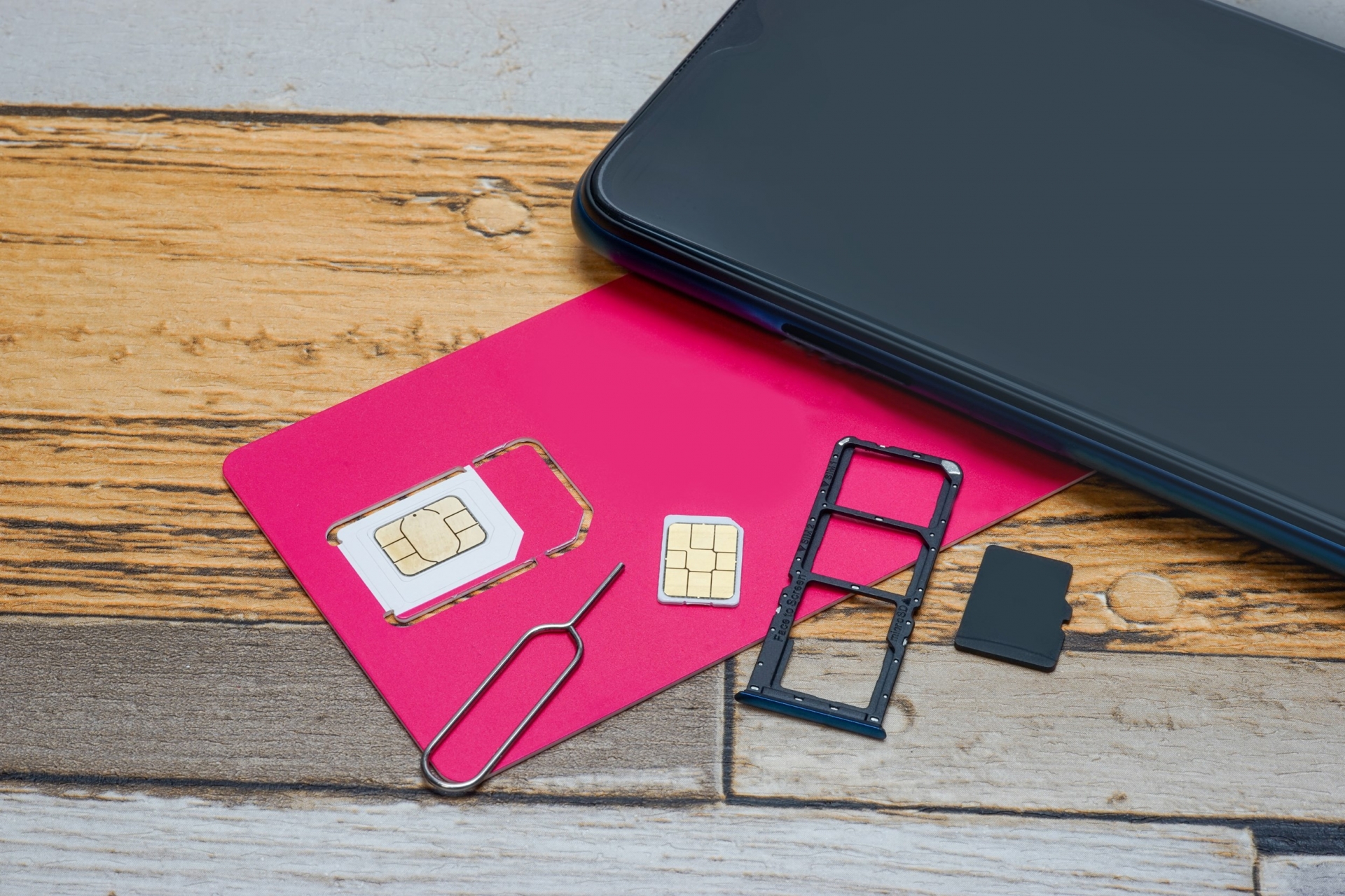
SIMカードには標準SIMやmicroSIM、nanoSIMの3種類のサイズがあります。現在主流となっているのはnanoSIMですが、2012年以前に発売された古い機種は異なるサイズです。
契約している格安SIMのSIMカードサイズと、新しく購入する端末の対応サイズが一致しているか確認することが重要です。サイズが異なる場合はSIMカードの再発行が求められ、所定の手数料がかかります。
各SIM事業者の公式サイトにある動作確認済み端末一覧で、SIMカードサイズを事前にチェックしておきましょう。
端末の回線タイプを確認する
格安SIMにはdocomo・au・Softbankの3つの回線タイプがあります。新しく購入する端末が契約している格安SIMの回線タイプに対応しているか確認することが必要です。
例えば、au回線を提供している格安SIMでは、Softbank回線のみに対応したスマートフォンは使えません。
各格安SIM事業者の公式サイトで公開されている動作確認済み端末一覧を確認しましょう。対応していない端末を購入してしまうと、せっかく支払った費用が無駄になってしまいます。
本体を購入する
新しい端末を購入する方法はいくつかあります。格安SIM事業者のオンラインショップで購入すれば、契約している回線に対応した端末が揃っているため、選択ミスを防ぐことが可能です。
家電量販店やメーカーの公式サイトでSIMフリー端末を購入する方法もあります。SIMフリー端末であれば、基本的にどの格安SIMでも利用可能です。
中古端末を購入する際にはSIMロック解除済みかどうかを確認し、ネットワーク利用制限がかかっていないかもチェックする必要があります。
you me mobileでは、10~120GBまで幅広いプランを用意しており、利用状況に応じて選べる招待制格安SIMを提供しています。
2人招待で6年間、3人招待で基本料金が一生無料という業界初の仕組みにより、通信費の負担をゼロにすることも可能です。
招待された方にも初月無料と割引が適用されるため、家族や友人と一緒にお得に利用できます。
機種変更を機に格安SIMの乗り換えを検討している方は、ぜひyou me mobileをチェックしてみてください。
格安SIMの機種変更の手順

実際の機種変更手順は4つのステップで完了します。バックアップからSIMカードの差し替え、APN設定、データ移行まで順番に進めていけば問題なく対応可能です。
各ステップは初心者でも理解しやすい内容となっており、慣れれば数十分から1時間程度で作業を終えられます。
データをバックアップする
機種変更前には万が一のトラブルに備えてデータのバックアップが欠かせません。iPhoneの場合はiCloudやパソコンを使ったバックアップ方法があります。
Androidの場合はGoogleアカウントを利用したバックアップが一般的です。写真や動画、連絡先、アプリのデータなどの大切な情報を保護するために重要なステップとなります。
バックアップ作業はWi-Fi環境で行うことがおすすめです。通信量が大きくなるため、安定した環境でないと正常に作業できない可能性があります。
SIMカードを差し替える
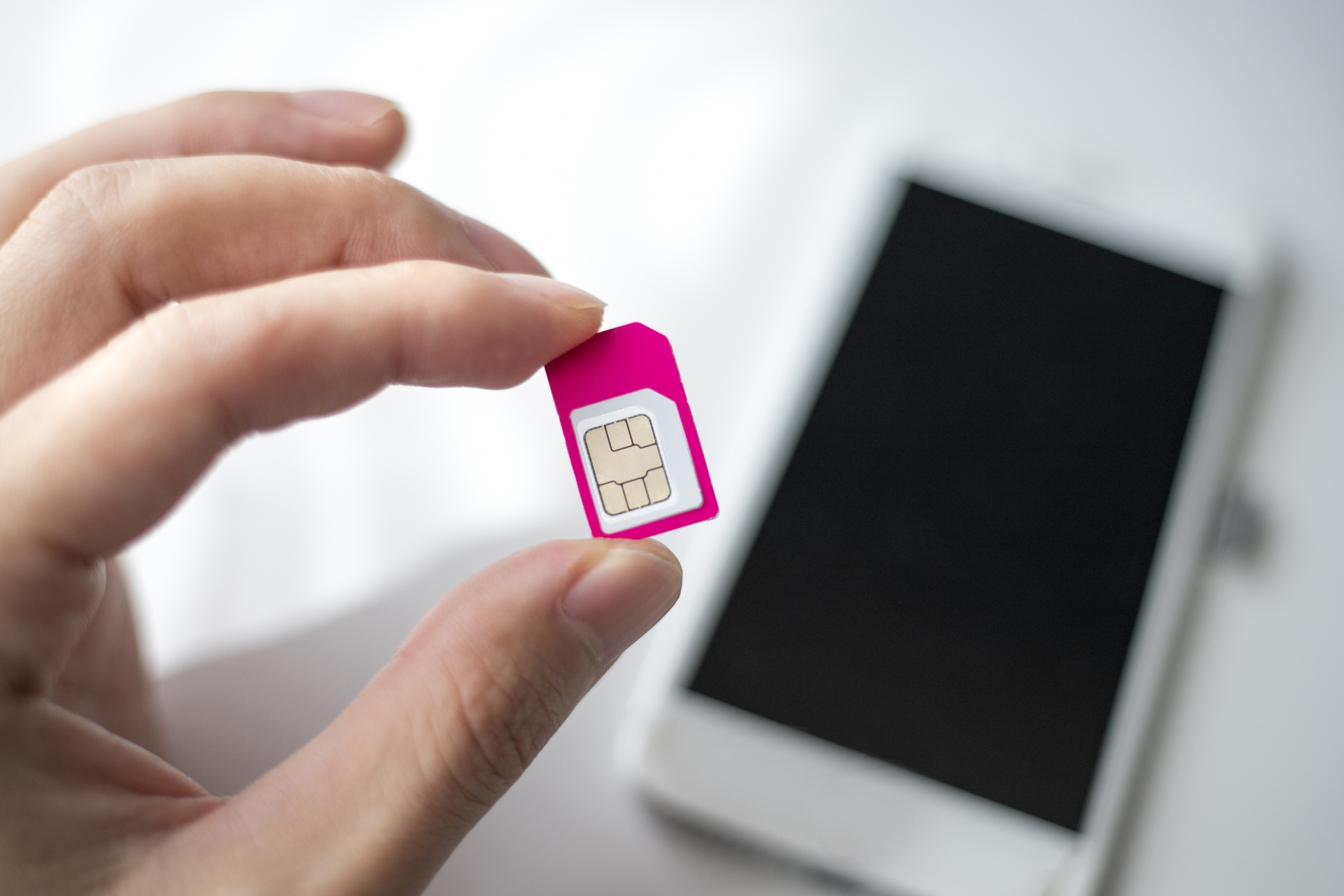
データのバックアップが完了したら、SIMカードを新しい端末に差し替えます。SIMカードの挿入口は端末によって異なるため、取扱説明書を参照しながら正しく挿入することが重要です。
SIMカードには向きがあるため、間違えないように注意しましょう。差し替えが完了したら端末を再起動し、動作に問題がないかチェックします。
SIMカードが正常に認識されていれば、次のステップに進めます。
必要であればAPN設定を行う
APN設定とはインターネットに接続するための設定のことです。格安SIM事業者から提供される情報を端末に入力します。
iPhoneの場合は専用のプロファイルをダウンロード、Androidの場合は設定画面から必要な情報を入力する必要があります。
手順は各事業者のWebサイトに詳しく記載されているため、案内にしたがって進めれば問題なく設定できます。APN設定が完了すると、モバイルデータ通信が利用可能です。
データ移行を行う
SIMカードの差し替えとAPN設定が完了したら、バックアップしたデータを新しい端末に移行します。
iPhoneからiPhoneやAndroidからAndroid、異なるOS間での移行など、パターンによって方法が異なります。
それぞれの具体的な手順は次の章で詳しく解説するため、自分の状況に合った方法を選んで進めてください。データ移行が完了すれば、機種変更の作業は終了です。
you me mobileなら、招待制度を活用することで月々の料金を大幅に削減できます。機種変更後も快適な通信環境を維持しながら、通信費を抑えられる点が魅力です。
招待された方にも初月無料と割引が適用されるため、家族や友人と一緒に乗り換えれば、全員がお得に利用できるでしょう。機種変更を機に、賢い通信費の見直しを始めてみてはいかがでしょうか。
iPhoneのデータ移行と注意点

iPhoneのデータ移行にはクイックスタートという便利な機能があります。iPhone同士の移行は簡単ですが、Androidへの移行には少し工夫が必要です。
ここではiPhone同士の場合、iPhoneからAndroidへの移行、そして注意点について詳しく解説していきます。
iPhone同士の場合
iPhone同士のデータ移行にはクイックスタートが便利です。新しいiPhoneを古いiPhoneの近くに置くだけで、ワイヤレスでデータを転送できます。
iOS12.4以降であれば利用可能で写真、アプリ、メッセージなどのデータをそのまま引き継げる仕組みです。
両方のiPhoneをWi-Fiに接続し、Bluetoothをオンにした状態で、画面の指示にしたがって操作を進めます。
クイックスタートを使えば、専門的な知識がなくてもデータ移行が可能です。転送には容量に応じて数十分から1時間程度かかる場合があります。
iPhoneからAndroidにデータ移行する場合
iPhoneからAndroidへのデータ移行には移行アプリが便利です。Androidの初期設定時にアプリとデータを転送の画面でAndroidからを選択し、画面の案内に沿って操作を進めましょう。
連絡先や写真、カレンダーなどの基本的なデータは移行できますが、一部のアプリデータは個別の引き継ぎが必要です。
GoogleフォトやGoogleドライブなどのクラウドサービスを活用すれば、より多くのデータをスムーズに移行することが可能です。事前に重要なデータをクラウドにバックアップしておくと作業が楽になります。
注意点
iPhoneのデータ移行では、いくつか注意すべきポイントがあります。まずApple IDとパスワードを事前に確認しておく作業が欠かせません。
LINEのトーク履歴は事前にバックアップを取っておかないと消えてしまうため、注意が求められます。
交通系ICカードやApple Payのカード情報は移行されないため、新しい端末で再登録が必要です。
新しいiPhoneのストレージ容量が古いiPhoneのデータ量より少ない場合は、事前に不要なデータを削除しておくことが重要となります。
Androidのデータ移行と注意点
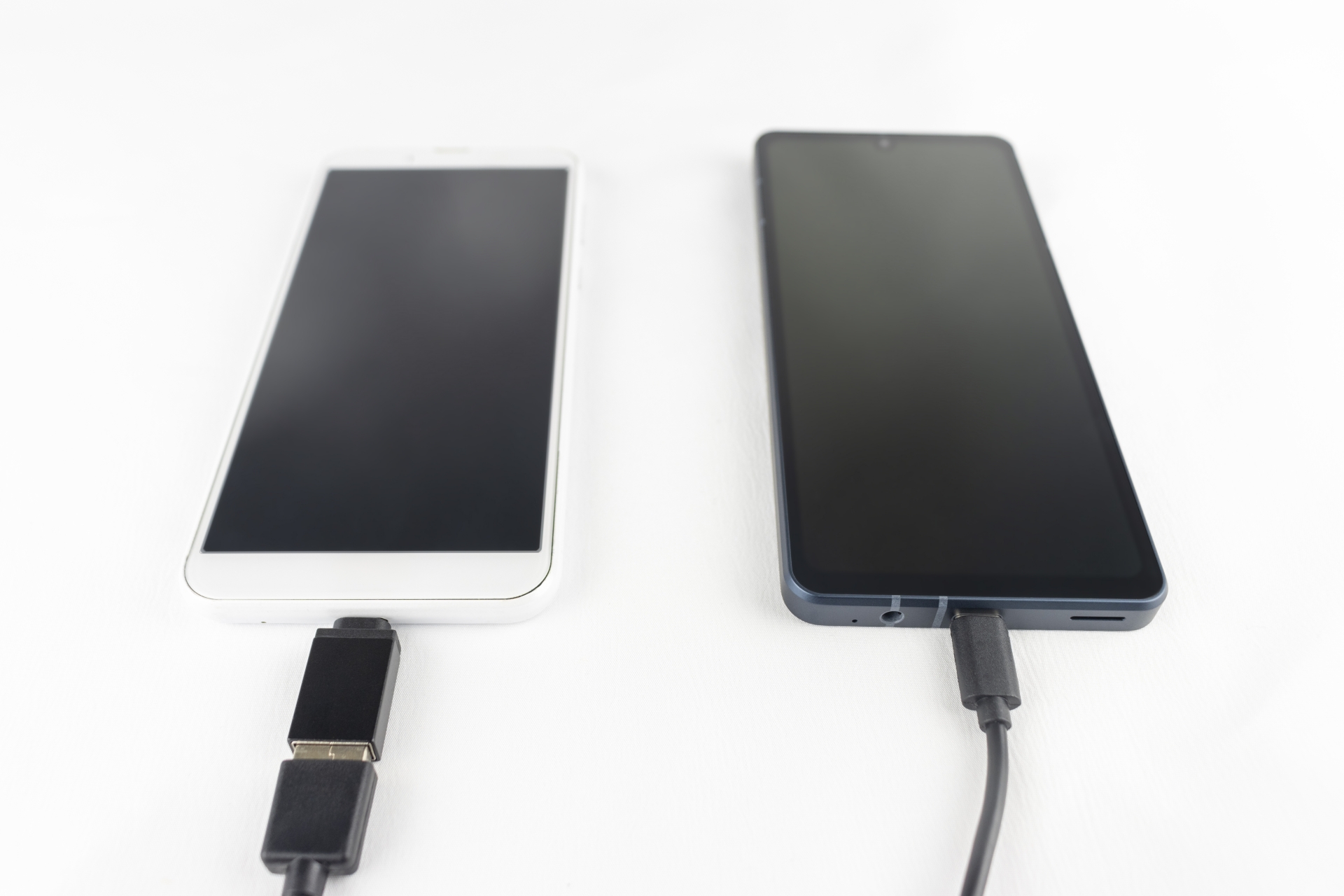
Androidのデータ移行はGoogleアカウントを活用する方法がとても便利です。Android同士の移行はスムーズですが、iPhoneへの移行には少し手順が異なります。
ここではAndroid同士の場合、AndroidからiPhoneへの移行、そして注意点について解説します。
Android同士の場合
Android同士のデータ移行にはGoogleアカウントを利用した方法がおすすめです。古い端末でGoogleアカウントにログインし、Google Oneバックアップをオンにしておけば、連絡先・写真・アプリなどのデータが自動的にバックアップされます。
新しい端末で同じGoogleアカウントにログインするだけで、バックアップしたデータを復元することが可能です。
ケーブルで直接接続する方法やワイヤレスで転送する方法もあり、自分に合った方法を選べます。メーカーによっては独自のデータ移行アプリを提供しているケースもあります。
AndroidからiPhoneにデータ移行する場合
AndroidからiPhoneへのデータ移行には、Appleが提供する移行アプリが便利です。新しいiPhoneの初期設定時にAndroidからデータを移行を選択し、画面の指示にしたがって操作を進めます。
古いAndroid端末にコードを入力し、転送するコンテンツを選択すれば、データ移行が開始されます。
連絡先・メッセージ履歴・写真・動画などの基本的なデータは移行可能です。
ただし、Google PlayとApp Storeの両方に対応していないアプリのデータは移行できない点に注意が求められます。
注意点
Androidのデータ移行では、アプリごとに個別の引き継ぎ手続きが求められる場合があります。特にLINEのトーク履歴は事前にバックアップを取っておかないと消えてしまうため、注意が必要です。
電子マネーや銀行アプリ、ポイントアプリなどは、サービスごとに異なる引き継ぎ手続きが設定されています。
各アプリの公式サイトで引き継ぎ方法を事前に確認しておくとスムーズです。Googleウォレットに登録したカード情報も個別の移行手続きが求められるケースがあります。
格安SIMの機種変更の方法を理解しておこう
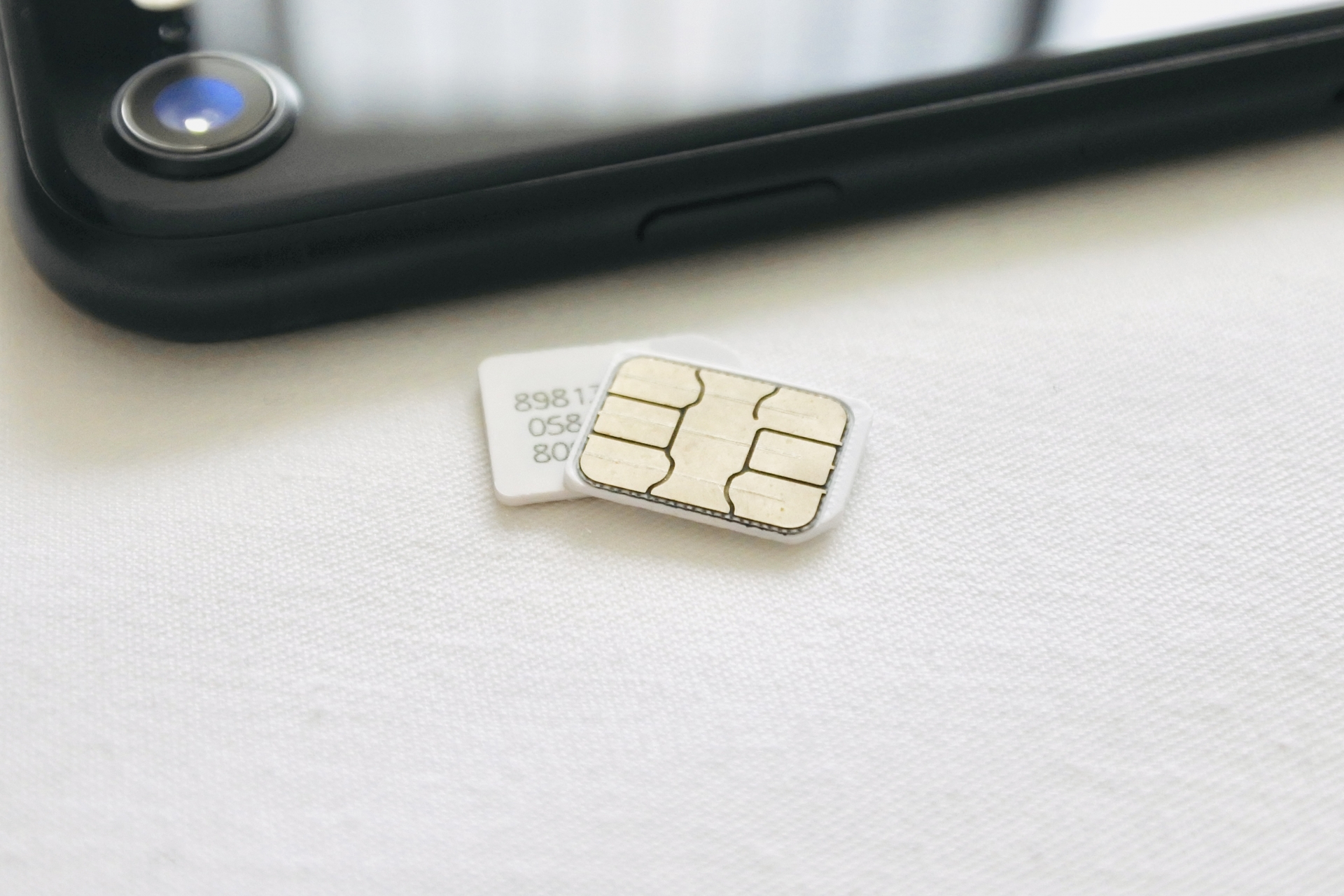
格安SIMの機種変更は正しい手順さえ知っていれば、誰でもスムーズに対応できる作業です。また、SIMロック解除の確認・SIMカードのサイズ確認・回線タイプの確認・端末購入といった事前準備も欠かせません。
その後、バックアップ・SIMカードの差し替え・APN設定・データ移行という4つのステップを順番に進めていけば完了します。
iPhoneからiPhoneやAndroidからAndroid、異なるOS間での移行など、それぞれのパターンに応じた適切な方法を選ぶことが重要です。
格安SIMは自由度が高い分、自分で設定する機会が増えますが、その分コストを大幅に抑えられるメリットがあります。
you me mobileの招待制格安SIMなら、料金を抑えながら快適な通信環境を手に入れられます。2人招待で6年間、3人招待で基本料金が一生無料という業界初の仕組みにより、通信費の負担をゼロにすることも可能です。
招待された方にも初月無料と割引が適用されるため、家族や友人と一緒にお得に利用できます。
機種変更を機に、賢い通信費の見直しを始めてみてはいかがでしょうか。格安SIMのまま機種変更すれば、引き続きお得にスマートフォンを使い続けられます。
